Entrar no Android
Antes de começar
Você precisa do RoqueOS instalado ou de um navegador atualizado no celular. Para entrar em uma conta ou criar uma, conecte o aparelho à internet.
Acessar o RoqueOS
- Abra o RoqueOS e aguarde a tela de entrada.
- Preencha o e-mail e a senha da sua conta e toque em Entrar.
- Para experimentar sem conta, role até Convidado e confirme que deseja continuar como convidado.
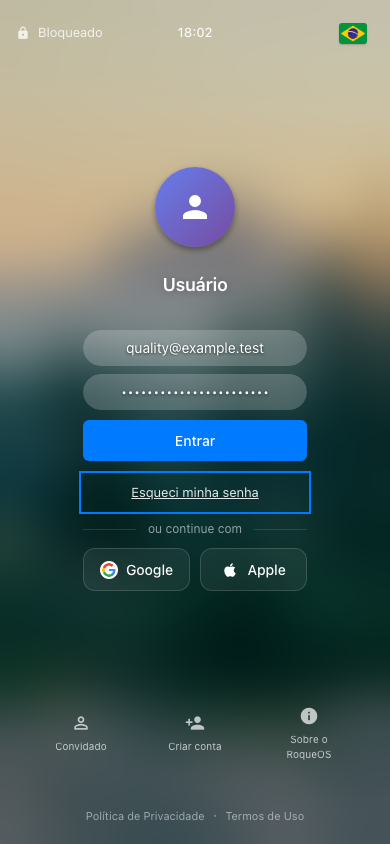
Esta captura usa o navegador em tamanho de celular e dados fictícios de teste.
Se esqueceu a senha, use Esqueci minha senha; fechar essa janela mantém o e-mail que você digitou.
Criar conta abre o cadastro. Use o botão de fechar da janela para voltar à entrada. Convidado mostra uma confirmação antes de continuar sem conta.
Os botões Criar conta, Convidado e Sobre RoqueOS podem ocupar mais de uma linha em uma tela pequena ou com texto ampliado. Role a tela para chegar a eles. O relógio e os indicadores do topo também se reorganizam para manter seus textos legíveis.
Quando o teclado estiver aberto, role até o campo ou botão que deseja usar. Feche o teclado pelo botão Voltar do Android para ver novamente toda a tela. Ao girar o aparelho, a interface considera a posição das barras do sistema.
O idioma é o escolhido no RoqueOS. Ajuste o tamanho do texto nas configurações de acessibilidade do Android conforme sua necessidade.
Quando um botão não aparece
| O que você vê | O que fazer |
|---|---|
| O teclado cobre parte da tela | Role até o controle ou feche o teclado pelo botão Voltar do Android. |
| Os botões do rodapé ficaram mais abaixo | Role a tela; com texto ampliado eles podem ocupar mais de uma linha. |
| O cadastro não fecha pelo teclado | Use o botão de fechar da própria janela. |
| Convidado ainda mostra uma janela | Leia a confirmação e escolha continuar como convidado. |