VS Code integrado Servidor
VS Code real (não fork, não clone) rodando dentro do RoqueOS via code-server. Mesma engine que você usa no desktop, mesmas extensões do marketplace, mesma config — acessível de qualquer browser logado.
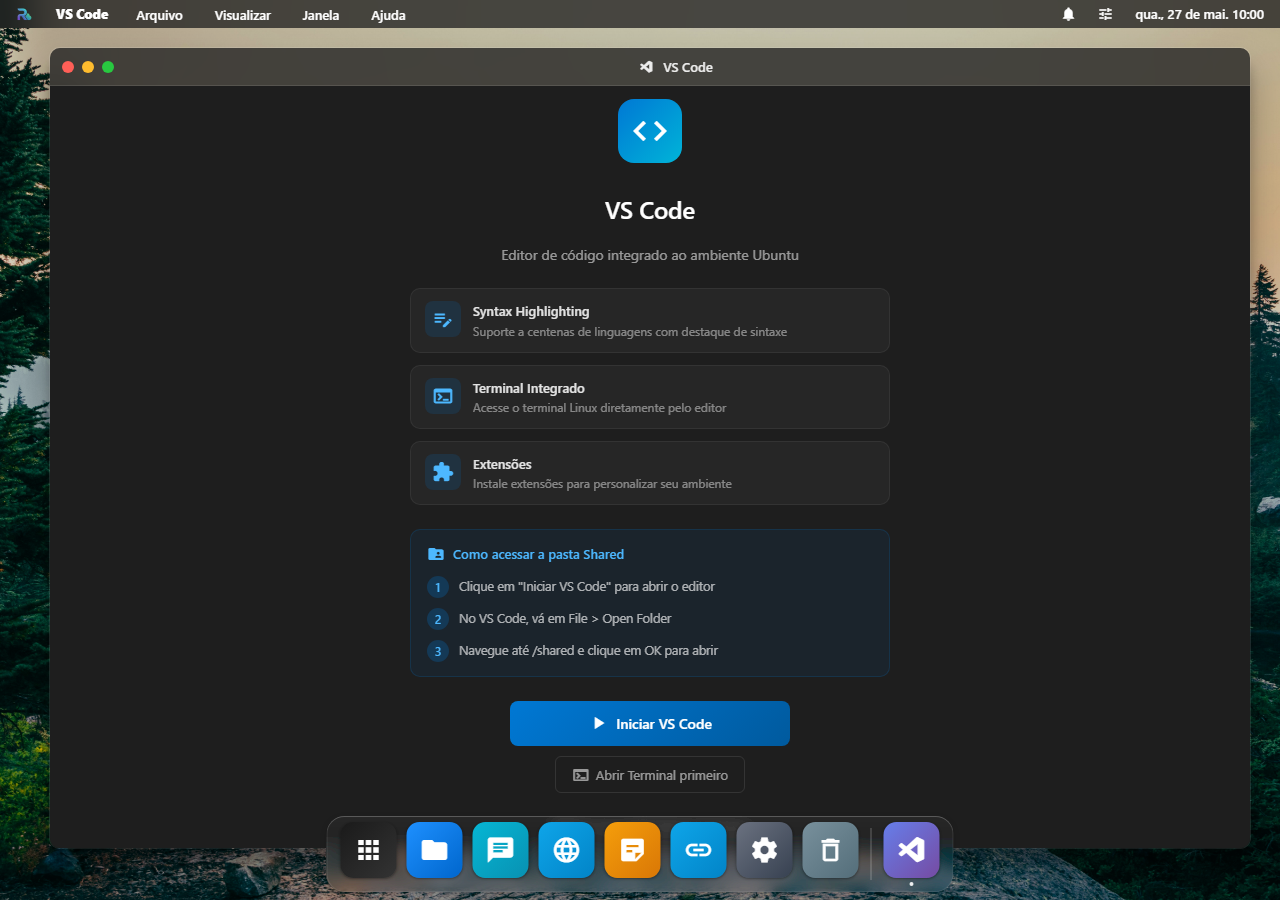
Por que NÃO é só "VS Code Web"
A versão grátis web (vscode.dev, github.dev) tem limitações duras:
- ❌ Não roda extensão que precisa Node.js no servidor (Python language server, ESLint full)
- ❌ Não tem Git "real" (só GitHub.com browse-only)
- ❌ Não tem terminal embarcado
- ❌ Não roda debugger
O code-server que roda no RoqueOS Server é VS Code completo:
- ✅ Marketplace de extensões funciona (qualquer extension)
- ✅ Terminal embarcado conecta no container do servidor
- ✅ Git completo (push, pull, branch, merge, stash)
- ✅ Debugger pra Node, Python, Go, etc.
- ✅ Settings sync entre devices (porque está no SEU servidor, não no MS)
- ✅ Live preview de servidor dev (porta forward automático)
Antes de começar
O VS Code roda dentro do servidor, num container. Você precisa de um RoqueOS Server conectado; sem ele o app aparece com a etiqueta Servidor e não abre. Os arquivos que ele enxerga são os do servidor, não os do seu computador.
Abrindo a sua pasta, em quatro passos
- Conecte o servidor em Ajustes → Servidor.
- Abra o VS Code pelo Launchpad e clique em Iniciar VS Code.
- Vá em File → Open Folder quando o editor carregar.
- Navegue até
/sharede confirme — é a pasta que o Arquivos e o Terminal também enxergam.
Como abrir
Launchpad → VS Code. Primeira vez leva ~10s pra subir code-server. Depois abre instantâneo.
Filesystem compartilhado
Mesmo /home/user/ que aparece no Terminal e no Finder:
- Cria arquivo no Finder → aparece no Explorer do VS Code
- Salva código no VS Code →
git statusno Terminal mostra wgetno Terminal → arquivo aparece no Explorer
Extensões recomendadas
Marketplace funciona — mas algumas extensões fazem diferença grande no setup inicial:
Essenciais:
- GitLens — annotations git inline, blame, history
- Error Lens — erros direto na linha (sem ir pro Problems panel)
- Prettier + ESLint — formatação + lint
- Path Intellisense — autocomplete em paths de import
Linguagens (instale conforme sua stack):
- Volar — Vue 3
- Tailwind CSS IntelliSense — autocomplete de classes
- Python (Microsoft) — language server completo
- Go (Google) — Go support oficial
- rust-analyzer — Rust
- Java Extension Pack (Red Hat)
Produtividade:
- Todo Tree — agrega
// TODOem painel - Better Comments — color-coding
// !// ?// TODO - Material Icon Theme — ícones de pasta/arquivo
Git workflow
Terminal embarcado do VS Code conecta no mesmo container Ubuntu. Você pode:
git clone git@github.com:seu/repo
cd repo
git checkout -b feature/x
# ... codar ...
git add -A && git commit -m "feat: nova feature"
git push origin feature/x
SSH keys ficam em /home/user/.ssh/ (persistente). Gere uma vez, configura no GitHub, esquece.
Live preview de dev server
Rodar yarn dev no terminal embarcado → VS Code detecta a porta (3000, 5173, etc.) → prompt automático "Open in browser?". Click → abre no Roque Browser.
Sem precisar mexer em ngrok, sem precisar configurar port forwarding.
Settings sync nativo
Suas preferências (theme, keybindings, extensões instaladas, snippets) ficam no SEU servidor, no /home/user/.config/code-server/. Persiste entre updates, sobrevive a recreate de container.
Não usa o Settings Sync da Microsoft (que precisa de conta GitHub/Microsoft) — você é o dono dos seus dados.
Diferença vs Roque Code
| Aspecto | Roque Code | VS Code (code-server) |
|---|---|---|
| Onde roda | Browser (Monaco standalone) | Container Ubuntu do servidor |
| Setup | Funciona pra todo usuário | Precisa Server Mode |
| Extensions | ❌ | ✅ Marketplace completo |
| Git | ❌ | ✅ |
| Terminal | ❌ (use app Terminal) | ✅ embarcado |
| Debugger | ❌ | ✅ |
| Tamanho de arquivo | Bom até 10MB | Sem limite prático |
| Linguagens (LSP) | 50+ syntax only | 100+ com IntelliSense full |
Regra simples:
- Editar
package.jsonou snippet pequeno → Roque Code (mais rápido) - Projeto fullstack com Git → VS Code integrado
Performance
VS Code roda no container do servidor — a UI vem via WebSocket pro browser. Latência depende da latência do servidor:
- Servidor local (LAN): ~5-10ms — indistinguível de VS Code nativo
- Servidor Cloud (Hetzner DE): 180-220ms — typing tem leve atraso (~200ms entre tecla e caractere aparecer)
Pra desenvolvimento intensivo com servidor longe, considere:
- RoqueOS Server local na sua máquina (latência zero)
- App desktop do RoqueOS (mesma latência, mas com tray + atalhos OS)
Limitações
- Snippets locais salvam no servidor (precisa Server Mode pra ter snippets). Sem Server Mode, sem VS Code (use Roque Code que é browser-only).
- GUI debuggers complexos que abrem janela separada (Chromium debug, etc.) podem não funcionar full — usar debug "headless" via terminal embarcado é melhor.
- GPU acceleration indisponível dentro do container — extensões que renderizam 3D não funcionam.
Veja também
- Roque Code — editor browser-only sem Server Mode
- Terminal Linux — bash + roqueos-cli pré-instalado
- Containers Manager — gerenciar Docker via UI
- App Store Docker — instalar Plex, Nextcloud, etc.