🌐 Diese Seite wurde noch nicht ins Deutsche übersetzt. Portugiesische (BR) Referenz wird angezeigt. Hilf bei der Übersetzung.
Server Admin Panel
Painel de administração do servidor RoqueOS conectado, embutido no app (Launchpad, Server Admin). O painel em <seu-servidor>:27021/admin continua funcionando para emergência e scripts, mas o do app é onde o dia a dia acontece.
Antes de começar
| Você precisa de | Por quê |
|---|---|
| a URL do servidor na porta 27021 | o painel é servido pelo próprio servidor |
| uma chave de administrador | as seções de gestão exigem a permissão de admin na chave |
| o servidor de pé | painel que não abre é servidor parado, não painel quebrado |
Como se chega ao painel
Quando o painel não abre
| O que acontece | Por quê | O que fazer |
|---|---|---|
| A URL não responde | o servidor está parado, ou a porta está fechada | docker ps no servidor; confira o firewall |
| Abre e recusa a chave | a chave é de outro servidor, ou foi revogada | crie outra pelo primeiro acesso, se não houver nenhuma válida |
| Uso por pessoa diz "sem permissão" | a chave em uso não tem a permissão de administrador | troque de chave em Ajustes, Servidor |
| Uso por pessoa diz "o servidor não mede" | o servidor é anterior à versão 1.32 | atualize em Recursos & versão |
| Os gráficos ficam em branco | o painel não está falando com o Docker | o cartão do Docker mostra Desconectado quando é isso |
| Perdi a chave de administrador | ela só aparece uma vez, na criação | gere outra pelo painel, ou pelo endpoint de setup se o servidor estiver zerado |
As seções
| Seção | O que faz |
|---|---|
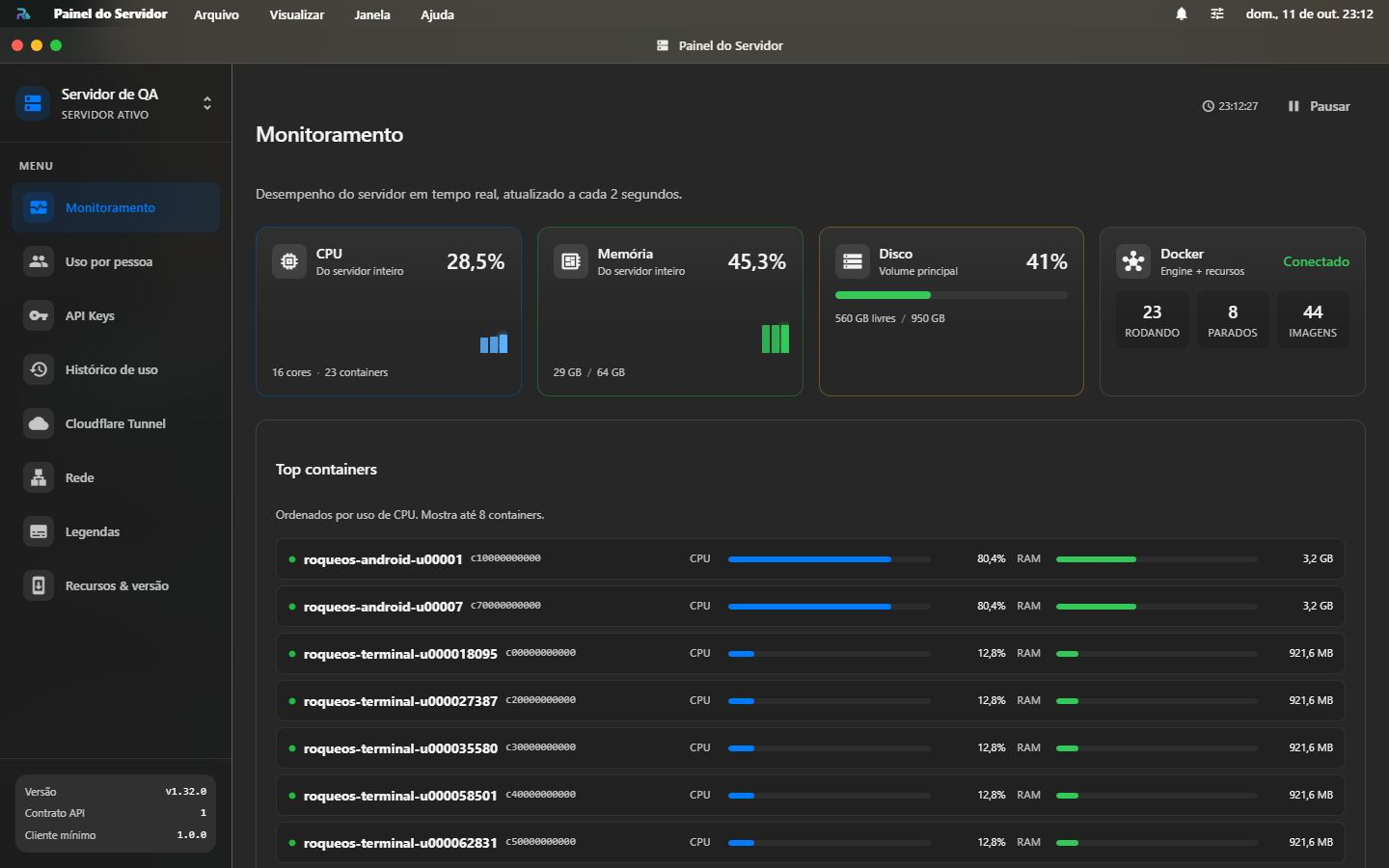
| Monitoramento | CPU e memória do servidor inteiro, disco, Docker e os containers que mais gastam |
| Uso por pessoa | Quanto do servidor cada pessoa ocupa agora e o que usou no período |
| API Keys | Criar e revogar chaves, ver permissões |
| Histórico de uso | Pedidos recentes e números dos últimos 30 dias de cada chave |
| Cloudflare Tunnel | Estado do túnel, criar e remover rotas, lista de subdomínios |
| Rede | IP da rede local para acesso direto |
| Legendas | Provedores OpenSubtitles e SUBDL do Video Player |
| Recursos & versão | Versão do servidor, atualização disponível, módulos ligados |
Monitoramento
Atualiza a cada 2 segundos enquanto a aba está visível. Num servidor 1.32 ou mais novo, CPU e memória são do servidor inteiro (lidos do próprio sistema); num servidor mais antigo, a tela mostra a soma dos containers e diz isso no cartão. Se a leitura de CPU e memória falhar e as outras não, um aviso diz que os números podem estar parados.
Uso por pessoa
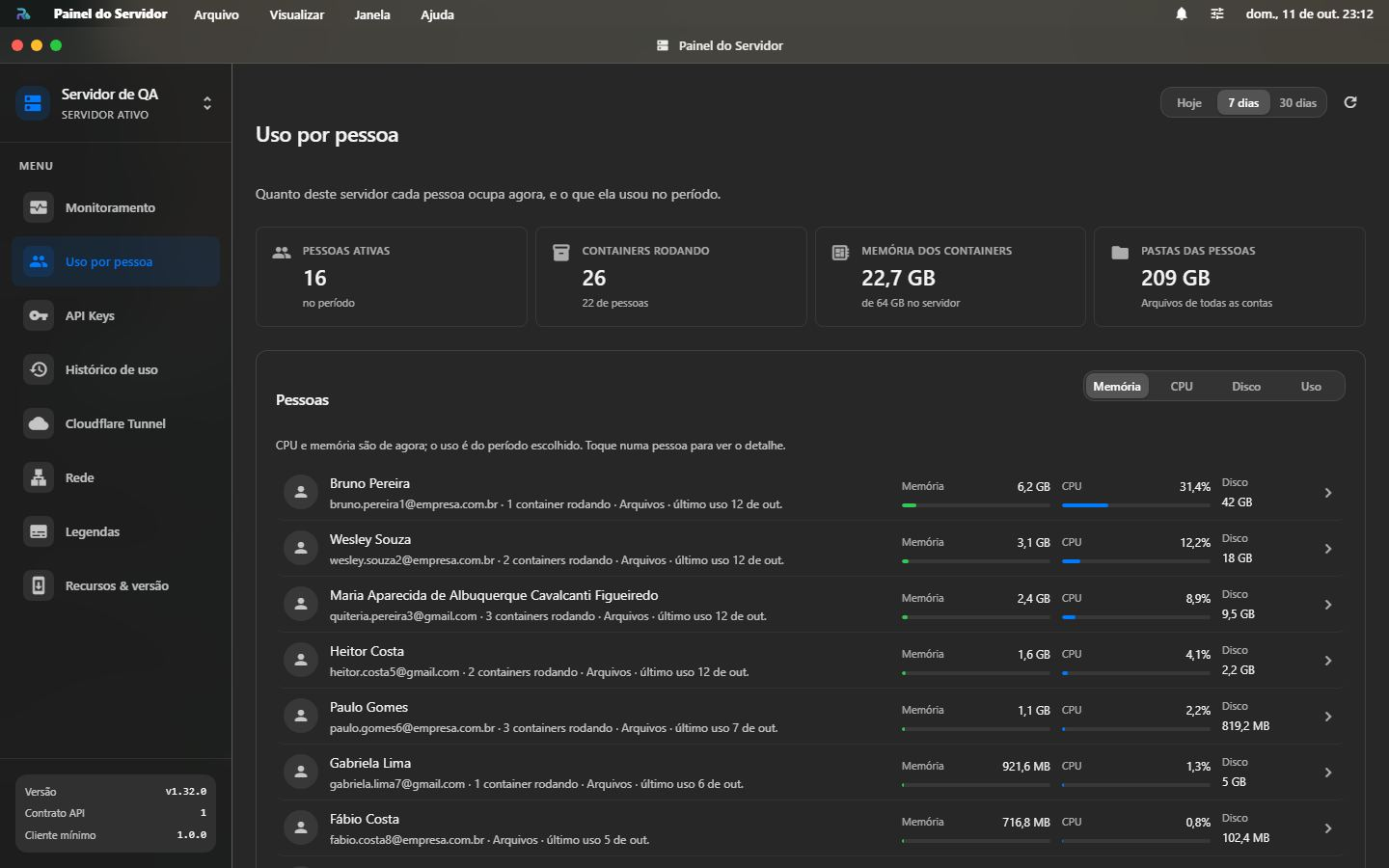
Responde à pergunta "quem está usando este servidor, e quanto?". Precisa de servidor 1.32 ou mais novo e de uma chave com permissão de administrador.
Para achar quem está pesando no servidor:
- Abra o Server Admin pelo Launchpad e escolha Uso por pessoa.
- Escolha o período no alto (hoje, 7 ou 30 dias) e ordene por Memória ou CPU: quem está no topo é quem mais ocupa o servidor agora.
- Toque na pessoa para abrir a ficha: os containers dela, a pasta e o que ela usou, por recurso.
- Se o peso for de um container esquecido, pare ou remova pelo app Containers; se for a pasta, a ficha mostra o tamanho e quando foi medida.
- Os quatro números do topo: pessoas ativas no período, containers rodando (e quantos são de pessoas), memória dos containers diante da memória do servidor, e o tamanho das pastas de todas as contas.
- A lista: cada pessoa com a memória (a barra é a parte dela na memória do servidor), a CPU e a pasta. Ordena por memória, CPU, disco ou uso. CPU e memória são de agora; o uso é do período escolhido (hoje, 7 ou 30 dias).
- A ficha: toque numa pessoa para ver cada container dela, o tamanho da pasta, os pedidos com e sem erro, o último dia de uso, as execuções de agentes com os tokens, e o que ela usou agrupado por recurso (Arquivos, Agentes, Apps e containers, Modelos de IA e os outros).
- Apps e serviços do servidor: os containers que não são de ninguém (apps instalados do catálogo, serviços do próprio servidor), com CPU e memória.
Quem é cada pessoa: para quem é administrador do RoqueOS, o painel mostra o nome e o e-mail da conta. Para os outros, mostra "Você", o nome da chave quando o uso veio de uma chave sem conta, ou "Conta" com o começo do identificador.
Como o servidor conta: cada pedido feito com identidade conta para a pessoa e para o recurso usado, e o servidor grava os totais uma vez por minuto. O tamanho das pastas é medido a cada meia hora; enquanto mede pela primeira vez, o número do disco espera. O próprio Monitoramento não conta como uso.
Histórico de uso
Escolhe a primeira chave sozinho. Os números (total, taxa de sucesso, tempo médio e a divisão por status) são dos últimos 30 dias; a lista mostra os 50 pedidos mais recentes. O servidor guarda o histórico por 30 dias.
Recursos & versão
Mostra a versão, se há atualização e como atualizar. Os módulos que se ligam por aqui (RoqueClaw, Android, Windows, RoqueOffice e os outros) têm interruptor; os que vêm da instalação aparecem em Ligados na instalação, sem interruptor, porque mudam reinstalando o servidor com outra opção.
Servidor de demonstração
O servidor de demonstração do RoqueOS serve quem ainda não tem o próprio. Quem não é administrador usa os apps, mas não vê o Server Admin. Containers e arquivos são limpos todos os dias.
Referências cruzadas
- Add Server Wizard: como conectar o servidor recém-instalado
- Volumes e backup: onde os dados do servidor vivem
- install.sh: instalar e atualizar o servidor