🌐 このページはまだ日本語に翻訳されていません。ポルトガル語(BR)の参照を表示しています。翻訳に協力する。
Conectar um servidor
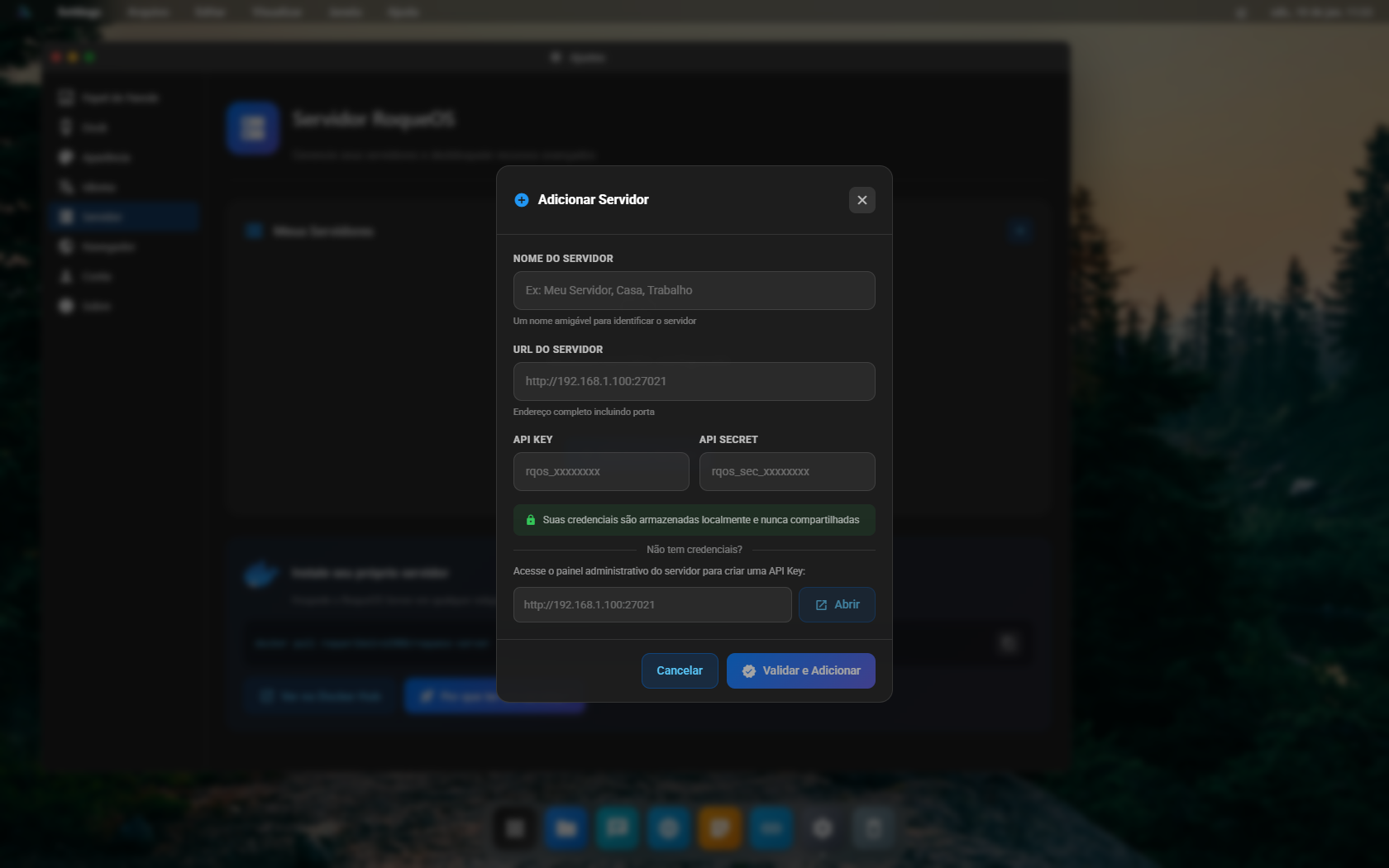
O Add Server Wizard é o caminho oficial pra conectar o RoqueOS frontend (em https://roqueos.com.br/app) ao seu RoqueOS Server. Fica em Settings → Server → Adicionar servidor.
Substitui o fluxo antigo que pedia pro user abrir <servidor>:27021/admin no navegador. Agora tudo acontece dentro do app.
Quando usar
- ✅ Servidor recém-instalado (
install.shrodou, sem API Keys ainda) — wizard cria a primeira admin key - ✅ Servidor já em uso (você tem apiKey + apiSecret salvos) — wizard valida e adiciona à lista
- ✅ Trocar de servidor — adicionar segundo server, alternar entre eles via Switcher na menubar
O que o wizard decide, e quando
Fluxo bootstrap (server zerado)
7 steps. Tempo total: ~1 min.
Step 1 — URL
Cole a URL do server. Aceita:
http://localhost:27021(Docker rodando na sua máquina — funciona via loopback)https://servidor.exemplo.com.br(atrás de Cloudflare Tunnel ou TLS cert)
Wizard normaliza protocolo (servidor.exemplo.com.br → https://servidor.exemplo.com.br automático) e detecta servers já cadastrados antes de prosseguir.
⚠️ HTTP vs HTTPS — limitação do navegador
O frontend roqueos.com.br/app roda em HTTPS. Por design dos browsers modernos (Mixed Content policy), uma página HTTPS NÃO consegue chamar APIs HTTP — o navegador bloqueia a request silenciosamente, antes mesmo de sair da máquina.
Isso significa que tentar conectar http://192.168.1.50:27021 (LAN) ou http://servidor.com:27021 (público) vai falhar com "couldn't connect" que parece bug do servidor mas é o navegador bloqueando.
O wizard detecta isso pra você e mostra um banner amarelo explicando o problema antes da request rolar. Três soluções, em ordem de preferência:
1. HTTPS via Cloudflare Tunnel (recomendado)
Gratuito, plug-and-play. O install.sh já tem suporte built-in:
curl -fsSL https://roqueos.com.br/install.sh | bash -s -- --update
# Depois: Settings → Server → Cloudflare Tunnel → Conectar
Resultado: seu servidor fica em https://<id>.cloud.roqueos.com.br ou seu domínio próprio. TLS automático, sem mexer em firewall, sem precisar IP público.
Guia completo install.sh + Cloudflare Tunnel →
2. Use o app desktop ou mobile
Os wrappers nativos (Microsoft Store, Play Store, App Store) não têm restrição de mixed content — eles rodam código nativo, não páginas web em HTTPS estrito.
Bom pra: ambiente homelab onde você não quer/pode configurar tunnel.
3. Servidor em localhost (loopback)
http://localhost:27021, http://127.0.0.1:27021 e http://[::1]:27021 são tratados como contexto seguro pelos browsers modernos via Secure Contexts spec — então funcionam mesmo com frontend HTTPS.
Bom pra: dev local, testar antes de subir num server real.
Step 2 — Detect
Wizard hita 2 endpoints anônimos em paralelo:
GET /health/version-info— versão + minClientVersionGET /admin/setup— se retorna{ needsSetup: true }, servidor zerado
Aqui também checa compat de versão. Se servidor está em v1.0.10 mas o client (frontend) requer v1.0.13+, mostra aviso amigável "atualize o server primeiro" + link pro install.sh --update.
Step 3 — Bootstrap (servidor zerado)
Botão "Criar chave admin" → POST /admin/setup (rate-limited por IP no servidor pra evitar setup race).
Retorna { apiKey, apiSecret } que o wizard exibe no próximo step.
Tratamento de race: se 2 navegadores tentam setup ao mesmo tempo, o segundo recebe error: 'Setup already completed' e wizard transita pro step 5 (credentials manual).
Step 4 — keyCreated
Mostra apiKey + apiSecret retornados em fields read-only com botão de copy.
⚠️ Critical UX guard:
- Modal tem
closeOnBackdrop=false(não fecha clicando fora) - Botão X abre sub-modal de confirmação ("Você salvou as credenciais?")
- Checkbox obrigatório "Salvei minhas credenciais" habilita o botão Next
- Se você fechar sem salvar, a chave fica no servidor mas perdida pra você — recovery só via
/adminHTML legacy
Step 5 — credentials (servidor já configurado)
Se em step 2 a detecção apontou que setup já foi feito, pula direto pra cá:
- Campo
apiKey - Campo
apiSecret - Link "Abrir painel admin do servidor ↗" (abre
<server>/adminHTML legacy em nova aba)
A página legacy continua sendo a porta dos fundos pra recovery e automação.
Step 6 — Nome
Único campo: nome amigável pro servidor (aparece no Server Switcher da menubar).
Default sugerido: URL.hostname (ex.: demo.level-hard.com ou localhost).
Step 7 — Finalize
Wizard chama:
addBackendService({ name, url })— salva na listabackendSettings.servicessetApiCredentials(apiKey, apiSecret, serviceId)— guarda creds no FirestoresetActiveBackendService(serviceId)— torna ativo
Modal fecha. Server está conectado. Você está em Server Mode.
Server Switcher (menubar)
Quando você tem 2+ servidores cadastrados, aparece um dropdown na menubar (canto superior esquerdo) mostrando o servidor ativo. Click pra trocar entre eles.
Status atual (mai/2026): o componente
ROSServerSwitcherainda não foi reconstruído após uma sessão anterior — a feature está planejada mas não shipped. Por enquanto, alternar entre servers é via Settings → Server → clicar no servidor desejado.
Servidor demo público
Pra testar Server Mode sem precisar instalar nada na sua máquina, o RoqueOS já vem com um servidor demo público pré-configurado:
- Faça login em
https://roqueos.com.br/app - Vá em Settings → Server
- O servidor DEMO já aparece na lista — click pra ativar
Não precisa colar URL, apiKey nem apiSecret — as credenciais ficam embedded no client e funcionam direto.
O que é o demo: instância real do RoqueOS Server, atualizada pelo founder, com cleanup diário (containers órfãos, agents/sessions > 24h, volumes dangling). Limites:
- Não-admin não vê Server Admin Panel (gate de segurança)
- Cloud Gaming pode purgar sessão zumbi
- Containers permanecem ~24h antes do prune
- Compartilhado entre todos os visitantes
Bom pra: explorar Containers, Terminal, VS Code embarcado, Files. Ruim pra: persistência longa, dados sensíveis ou importantes — qualquer pessoa logada no RoqueOS pode estar usando o mesmo demo em paralelo.
Pra uso real, instale seu próprio servidor com o one-liner.
Troubleshooting
| Sintoma | Solução |
|---|---|
| "Servidor inacessível" | Confirma curl <url>/health retorna 200. Provavelmente porta 27021 não tá liberada ou Docker parado |
| "Servidor já cadastrado" | Wizard detectou duplicata. Vá em Settings → Server e selecione o existente |
| "Servidor desatualizado" | Roda --update no servidor: curl -fsSL https://roqueos.com.br/install.sh | bash -s -- --update |
| "Setup already completed" mas você nunca configurou | Reset: docker exec roqueos-server sqlite3 /app/data/roqueos.db "DELETE FROM api_keys;" (cuidado — apaga todas as keys existentes) |
| Server adicionou mas Settings volta vazio | Provavelmente faltou Firestore login. Verifica em DevTools console se Firestore: PERMISSION_DENIED aparece |
Referências
- install.sh one-liner — pra subir o servidor antes
- Server Admin Panel — gerenciar depois de conectado
- Volumes & backup — entender persistência
- Composable interno: src/composables/useAddServerWizard.js (estado + flow)