🌐 このページはまだ日本語に翻訳されていません。ポルトガル語(BR)の参照を表示しています。翻訳に協力する。
Big Picture (Modo TV)
O Big Picture é a versão do RoqueOS para telas grandes. Ele foi feito para você usar de longe, com um controle remoto, na sua Smart TV, Echo Show, console ou projetor. Ícones graúdos, listas que correm de lado e navegação simples. Você faz o que faria no computador, só que do sofá.
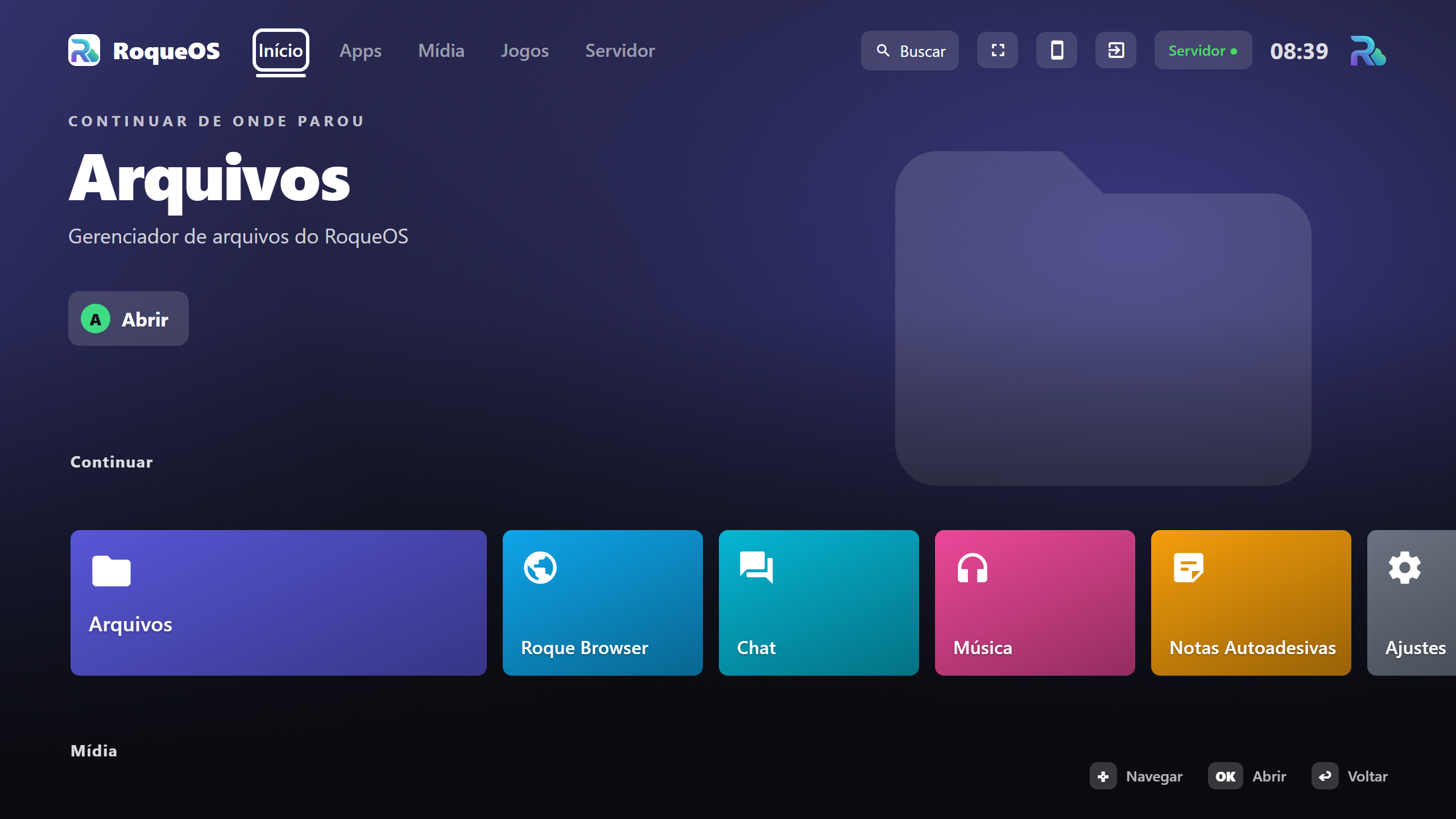
É uma tela própria e leve. Quando você entra no Modo TV, o desktop (a barra, as janelas, os widgets) não é carregado, então ele roda liso até em TVs e aparelhos mais simples.
Como entrar
Há três formas de abrir o Modo TV:
- Pelo navegador da TV. Abra
https://roqueos.com.br/tvno navegador da sua Smart TV, Echo Show ou console. Não precisa instalar nada. - Pelo menu do RoqueOS. No computador, abra o menu (o logo do RoqueOS, no canto) e escolha Modo TV (Big Picture). No celular esse item fica escondido, porque o Modo TV não é o ideal em telas pequenas.
- Direto pela URL. Em qualquer aparelho, acesse
/tv.
Para sair, use o botão de sair (o ícone ⎋) na barra de cima, ou a tecla Voltar/Esc do controle. Você volta para o desktop normal.
Entrar sem digitar
Digitar e-mail e senha com um controle remoto é chato, então o Big Picture deixa você entrar por QR Code:
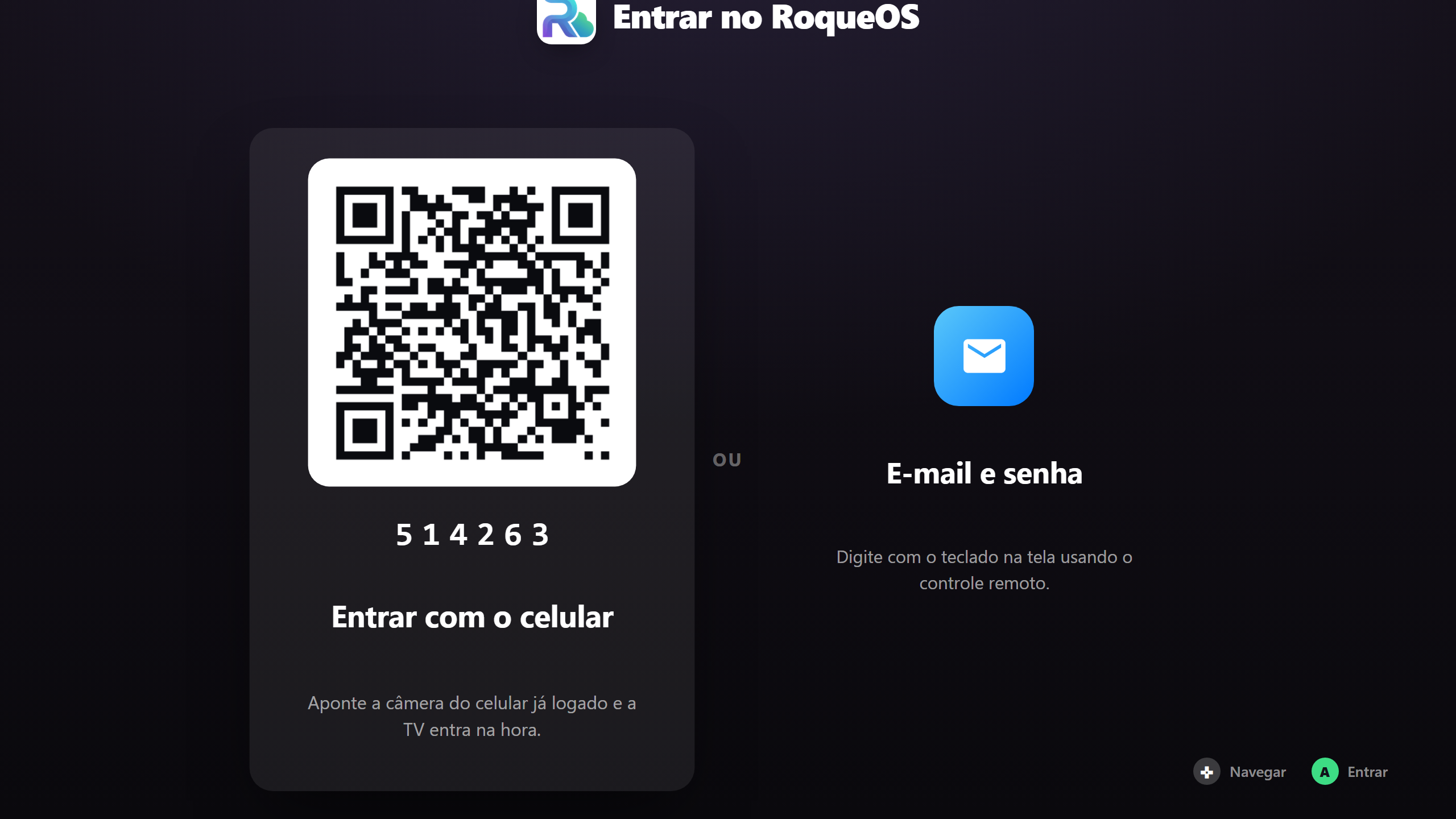
- Com o celular. Aponte a câmera do seu celular já logado no RoqueOS para o QR Code na tela. A TV entra na hora.
- E-mail e senha. Se preferir, use o teclado na tela.
- Servidor demo. Teste sem conta, com um clique.
Navegação
O Big Picture foi pensado para o D-pad (as setas do controle), o OK e o Voltar:
| Tecla | Ação |
|---|---|
| ↑ ↓ ← → | Navegar entre os itens |
| OK / Enter | Abrir ou selecionar |
| Voltar / Esc | Voltar ou fechar |
Funciona com o controle da TV, com gamepad, teclado e também por toque (no Echo Show). A legenda no rodapé mostra sempre as ações do momento.
Os botões coloridos (vermelho, verde, amarelo) da maioria dos controles de TV não têm ação no Big Picture. Use o D-pad, o OK e o Voltar.
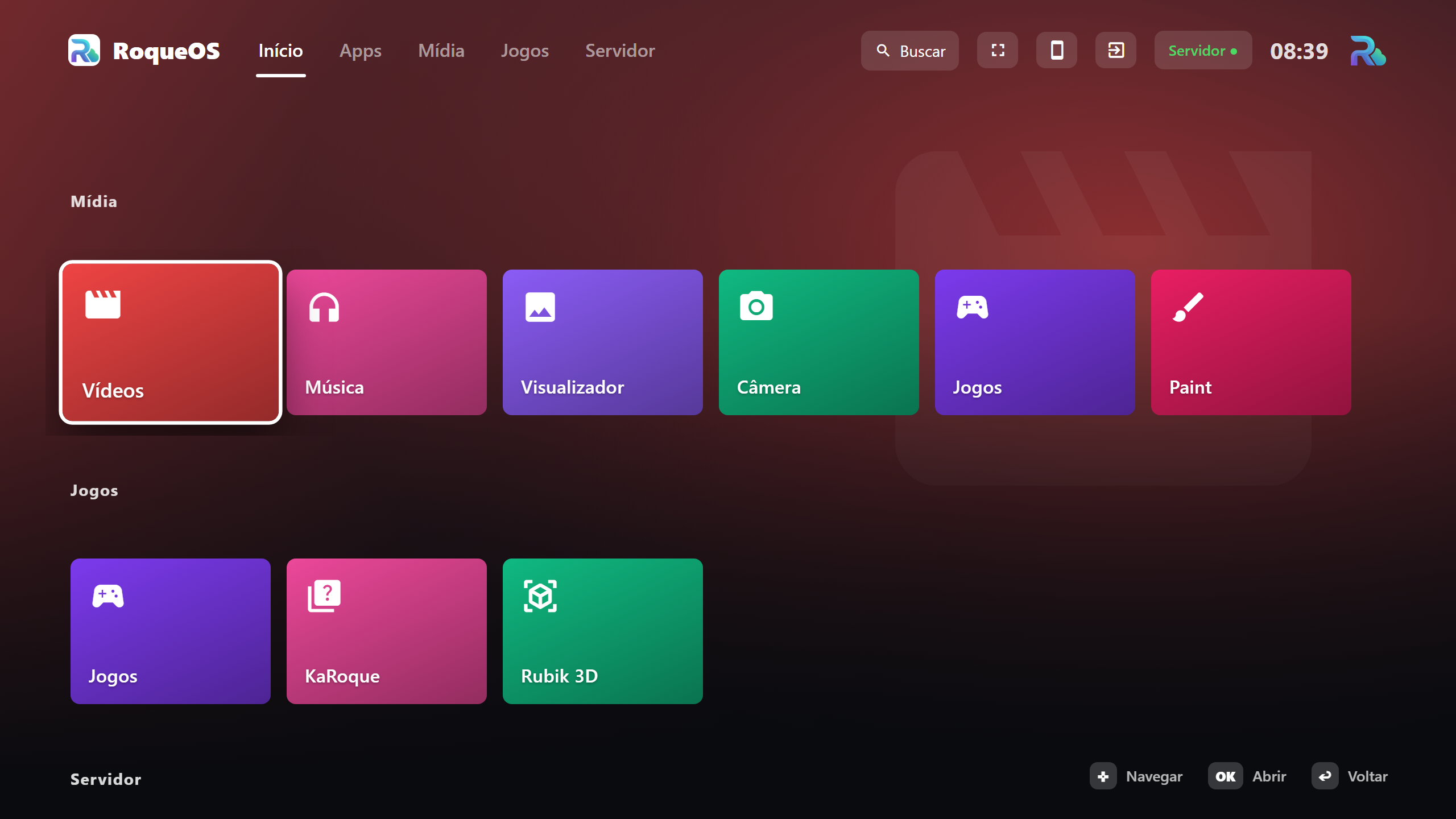
O destaque encolhe ao rolar
Quando você desce pela lista de apps, o destaque do topo encolhe e as fileiras ocupam a tela, como na Netflix. Ao voltar para o topo, o destaque volta.
Busca (teclado e voz)
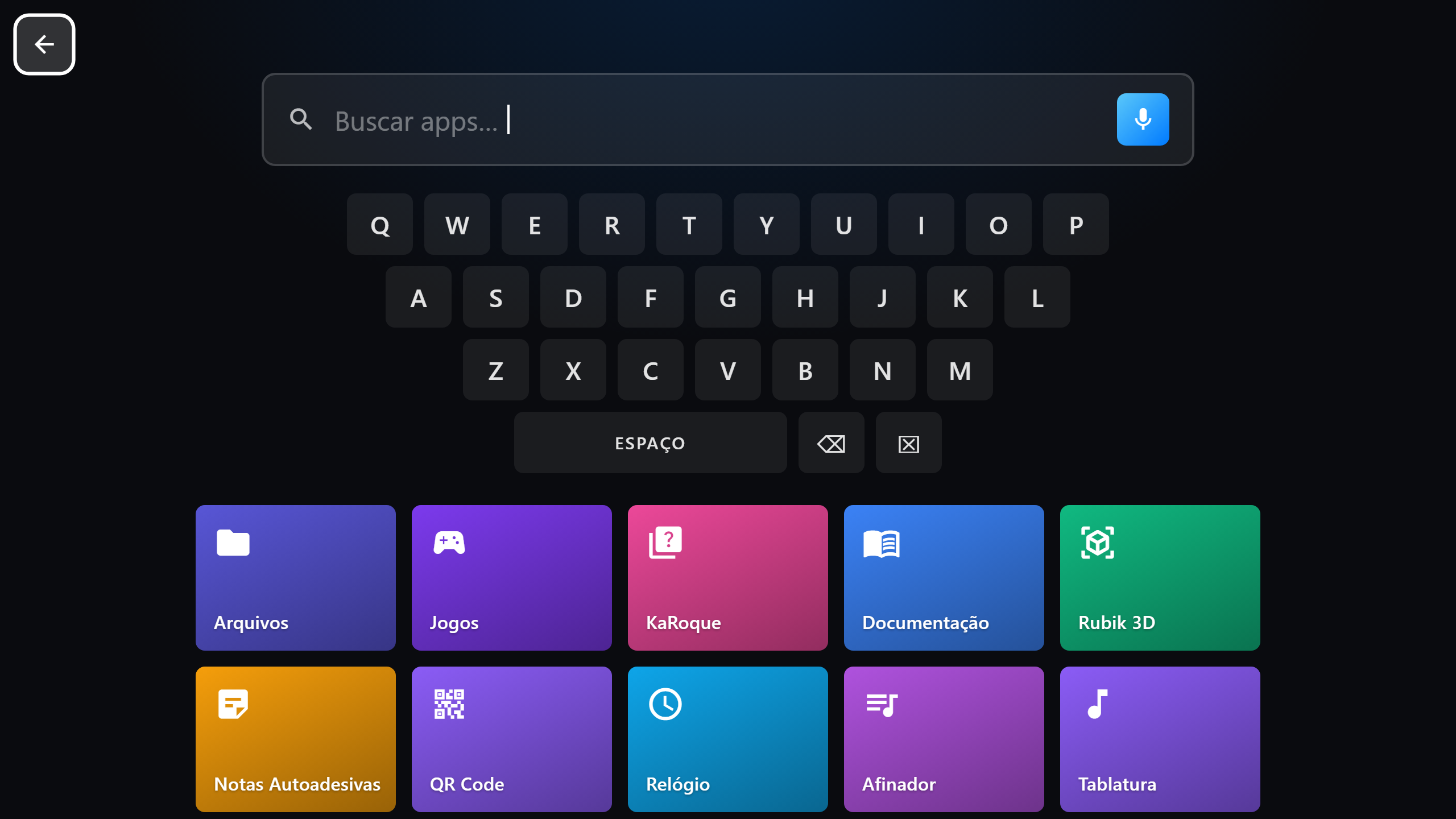
Abra a Busca pela barra de cima. Você pode digitar com o teclado na tela ou usar a busca por voz, onde o navegador suportar:
Apps em tela cheia
Cada app abre ocupando a tela inteira, com uma barra discreta de ← Voltar no topo. Se você abrir um arquivo no Finder, ou uma imagem no Chat, o visualizador certo aparece ali mesmo, sem sair do Modo TV.
Containers do servidor
Se você conectou um RoqueOS Server, os containers Docker que estão rodando ganham uma fileira própria ("Containers"), prontos para abrir direto na TV.
Use o celular como controle
Ficou sem o controle por perto? Toque no ícone de celular (📱) na barra de cima para gerar um QR Code de pareamento e usar o telefone como mouse e teclado.
Onde funciona
O Big Picture roda no navegador, então qualquer tela grande com um navegador atual serve:
- Smart TVs (LG webOS, Samsung Tizen, Android TV)
- Amazon Echo Show
- Consoles e set-top boxes
- Projetores e monitores de sala
Dicas
PARA APROVEITAR NA TV
- A tela foi pensada para uns 3 metros de distância.
- Use o botão de tela cheia (⛶) na barra de cima para esconder a navegação da TV ou do Echo.
- Um WiFi de 5GHz deixa a navegação pelo controle mais responsiva.
- Como o Big Picture é web, você sempre está na versão mais recente, sem atualizar app.
No celular
O Modo TV é responsivo e funciona no celular, mas foi feito para a sala de estar. Em telas pequenas, vale mais a pena usar a área de trabalho (/app). Por isso a entrada do Modo TV fica escondida no celular, e um aviso aparece se você abrir o /tv no telefone.