🌐 This page is not yet translated to English. Showing Portuguese (BR) reference. Help translate this page on GitHub.
Instalação do RoqueOS Server
Transforme o RoqueOS em uma poderosa plataforma self-hosted de cloud computing. Instale com Docker e libere terminal Linux, navegador remoto, App Store Docker, gerenciador de arquivos e muito mais.
O caminho da instalação, de uma olhada
Pré-Requisitos
PRÉ-REQUISITOS
Você precisará de uma máquina rodando Linux (Ubuntu/Debian recomendados) ou macOS/Windows com Docker e Docker Compose instalados.
Não tem Docker? Instale o Docker Engine antes de continuar.
Instalação recomendada (one-liner)
A forma rápida — install.sh (Linux/macOS) e install.ps1 (Windows) cuidam de tudo: pulla as imagens, gera secrets criptográficos, configura volumes, sobe os containers e mostra o painel admin de boas-vindas.
curl -fsSL https://roqueos.com.br/install.sh | bashirm https://roqueos.com.br/install.ps1 | iexEm ~2 minutos o servidor está rodando em http://localhost:27021. Detalhes completos das flags (--update, --with-roqueclaw, --with-android-gaming, rollback automático): Instalador Linux/macOS ou Windows.
💡 Próximo passo
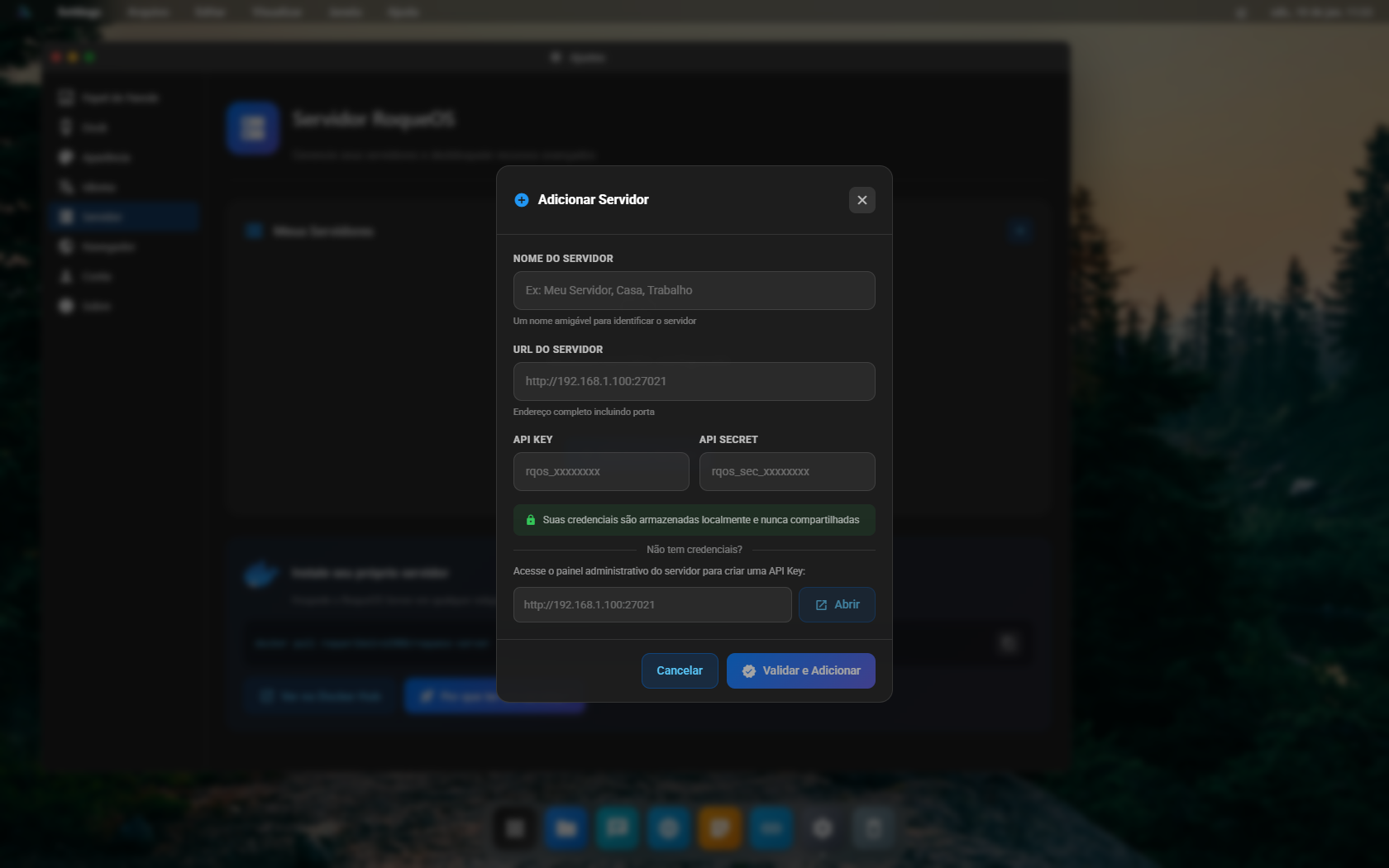
Depois do servidor rodando, conecte ele ao seu RoqueOS web via Add Server Wizard. Ou se quiser testar Server Mode antes de instalar nada, use o Servidor Demo público que já vem pré-configurado.
Instalação manual (avançado — fallback)
Avançado
Esta seção existe pra cenários onde o one-liner acima não cobre (ex: rede sem acesso ao GitHub Container Registry, política corporativa que bloqueia curl | bash, ambiente air-gapped). Para 99% dos usuários, use o one-liner acima que automatiza tudo descrito aqui.
A instrução manual aqui pode ficar defasada — o install.sh é a fonte da verdade do fluxo correto.
Para quem prefere gerenciar os containers por conta própria.
1. Gere as chaves de segurança
O servidor requer três chaves criptográficas em produção. Gere-as com Node.js antes de continuar:
node -e "console.log('JWT_SECRET=' + require('crypto').randomBytes(32).toString('hex'))"
node -e "console.log('ENCRYPTION_KEY=' + require('crypto').randomBytes(32).toString('hex'))"
node -e "console.log('GUACAMOLE_CRYPT_KEY=' + require('crypto').randomBytes(16).toString('hex'))"
Ou, se preferir OpenSSL:
echo "JWT_SECRET=$(openssl rand -hex 32)"
echo "ENCRYPTION_KEY=$(openssl rand -hex 32)"
echo "GUACAMOLE_CRYPT_KEY=$(openssl rand -hex 16)"
Copie os três valores e substitua os COLE_AQUI no arquivo docker-compose.yml a seguir.
GUARDE SUAS CHAVES
Perder o JWT_SECRET ou ENCRYPTION_KEY em produção exige recriar todas as API Keys e reconectar o frontend. Armazene-os em um gerenciador de senhas ou em um arquivo .env fora do controle de versão.
NOTA TÉCNICA — GUACAMOLE_CRYPT_KEY
O Remote Desktop usa AES-256-CBC, que exige exatamente 32 bytes. O comando randomBytes(16) gera 16 bytes aleatórios representados como 32 caracteres hexadecimais — que em UTF-8 equivalem exatamente a 32 bytes. Use sempre randomBytes(16) para esta chave específica.
2. Baixe as imagens do DockerHub
docker pull roqueribeiro1988/roqueos-server:latest
docker pull roqueribeiro1988/roqueos-server-ubuntu:latest
3. Crie o arquivo docker-compose.yml
version: '3.8'

services:
  roqueos-server:
    image: roqueribeiro1988/roqueos-server:latest
    container_name: roqueos-server
    restart: unless-stopped
    ports:
      - '27021:27021'
    volumes:
      - /var/run/docker.sock:/var/run/docker.sock
      - roqueos-users:/data/roqueos/users
      - roqueos-shared:/data/roqueos/shared
      - roqueos-db:/app/data
      - roqueos-transcode-cache:/app/transcode-cache
    cap_add:
      - SYS_ADMIN
    shm_size: 1gb
    environment:
      - TZ=America/Sao_Paulo
      - NODE_ENV=production
      - JWT_SECRET=COLE_AQUI
      - ENCRYPTION_KEY=COLE_AQUI
      - GUACAMOLE_CRYPT_KEY=COLE_AQUI
      - UBUNTU_IMAGE=roqueribeiro1988/roqueos-server-ubuntu:latest
      - GUACD_HOST=guacd
      - GUACD_PORT=4822
    networks:
      - roqueos-network

  guacd:
    image: guacamole/guacd:1.6.0
    container_name: roqueos-guacd
    restart: unless-stopped
    networks:
      - roqueos-network

volumes:
  roqueos-users:
  roqueos-shared:
  roqueos-db:
  roqueos-transcode-cache:

networks:
  roqueos-network:
    driver: bridge
4. Inicie o servidor
docker compose up -dStreaming de mídia adaptativo (HLS)
A partir da v1.0.5, o servidor detecta automaticamente o hardware disponível e configura o pipeline de streaming de vídeo:
| Perfil | CPU / RAM | Qualidades disponíveis | Encoder |
|---|---|---|---|
| low | ≤ 2 cores ou ≤ 2 GB RAM | 480p | Software (libx264 ultrafast) |
| mid | 4 cores + 4 GB RAM | 480p + 720p | Software ou hardware |
| high | ≥ 6 cores + 8 GB RAM | 480p + 720p + 1080p | Hardware preferencial |
O cache de segmentos HLS fica no volume roqueos-transcode-cache e persiste entre reinicializações. Variáveis opcionais para ajuste fino:
| Variável | Padrão | Descrição |
|---|---|---|
TRANSCODE_CACHE_MAX_GB | 20 | Tamanho máximo do cache em GB |
TRANSCODE_MAX_CONCURRENT | 2 | Jobs simultâneos de transcode |
TRANSCODE_PROFILE | auto | Forçar perfil: low, mid, high ou auto |
TRANSCODE_HW | auto | Encoder: auto, none, nvenc, vaapi, qsv |
Agente IA — RoqueClaw (v1.0.6+)
O RoqueClaw é um agente de automação visual com IA integrado ao RoqueOS. Para habilitá-lo, adicione ao seu docker-compose.yml na seção environment do serviço roqueos-server:
- ENABLE_ROQUECLAW=true
- OPENCLAW_IMAGE=roqueribeiro1988/roqueos-openclaw:latest
O servidor baixará a imagem do agente automaticamente na primeira execução.
Acesso Direto (LAN) — expor o IP da rede local
Quando o servidor RoqueOS roda dentro de um container Docker e é acessado via domínio público ou Cloudflare tunnel, o container enxerga apenas suas próprias interfaces de rede internas (172.x.x.x) — e não a interface real do host (ex.: 192.168.1.x). Isso faz com que o card "Acesso Direto (LAN)" desapareça no gerenciador de containers do RoqueOS.
Para expor o IP real da rede local, injete a variável HOST_IP no docker-compose.yml:
environment:
  - HOST_IP=192.168.1.100 # substitua pelo IP do seu servidor na rede local
Com HOST_IP configurado, o RoqueOS exibirá sempre o endereço correto para acesso direto na rede, independentemente de como o frontend se conecta ao servidor.
Sem acesso para editar o docker-compose.yml?
Se você não puder editar o compose (servidor gerenciado por terceiros, instalação automatizada, etc.), tudo bem: o RoqueOS pede o IP da LAN diretamente na primeira vez que você abrir um app pelo gerenciador de containers. Basta digitar o IP do servidor (ex.: 192.168.1.100) e clicar em Salvar e abrir — fica salvo no seu perfil e sincroniza entre dispositivos.
Como descobrir o IP do seu servidor
Linux/macOS: ip addr ou ifconfig e anote o IP da interface eth0 ou wlan0. Windows: ipconfig e anote o "Endereço IPv4" do adaptador ativo.
Quando não é necessário
Se o frontend se conecta ao servidor diretamente pelo IP local (ex.: http://192.168.1.100:27021), o RoqueOS já detecta o IP automaticamente e HOST_IP não é necessário.
Atualizar para nova versão
Quando uma nova versão for publicada no Docker Hub, você pode atualizar de três formas:
RECOMENDADO
Use Server Admin → Versão → "Atualizar agora" dentro do RoqueOS. O assistente detecta seu método de instalação, mostra o comando exato e acompanha o restart automaticamente.
docker compose pull && docker compose up -d --force-recreate roqueos-servercurl -fsSL https://roqueos.com.br/install.sh | bash -s -- --update& ([scriptblock]::Create((irm https://roqueos.com.br/install.ps1))) -UpdateSEUS DADOS ESTÃO SEGUROS
Os volumes Docker nomeados (roqueos-users, roqueos-shared, roqueos-db, roqueos-transcode-cache) são preservados durante a atualização. Banco de dados, configurações e arquivos não são afetados.
Verificando a Instalação
curl http://localhost:27021/healthResultado esperado:
{ "status": "ok", "timestamp": "2026-03-05T00:00:00.000Z", "version": "2.1.0" }Painel de Administração
Após a instalação, o Painel de Administração está disponível em:
http://localhost:27021/apiNo painel, você pode:
- Criar e gerenciar Chaves de API para conectar o frontend
- Monitorar containers e serviços em execução
- Configurar túneis Cloudflare para acesso seguro externo
Conectando ao Frontend
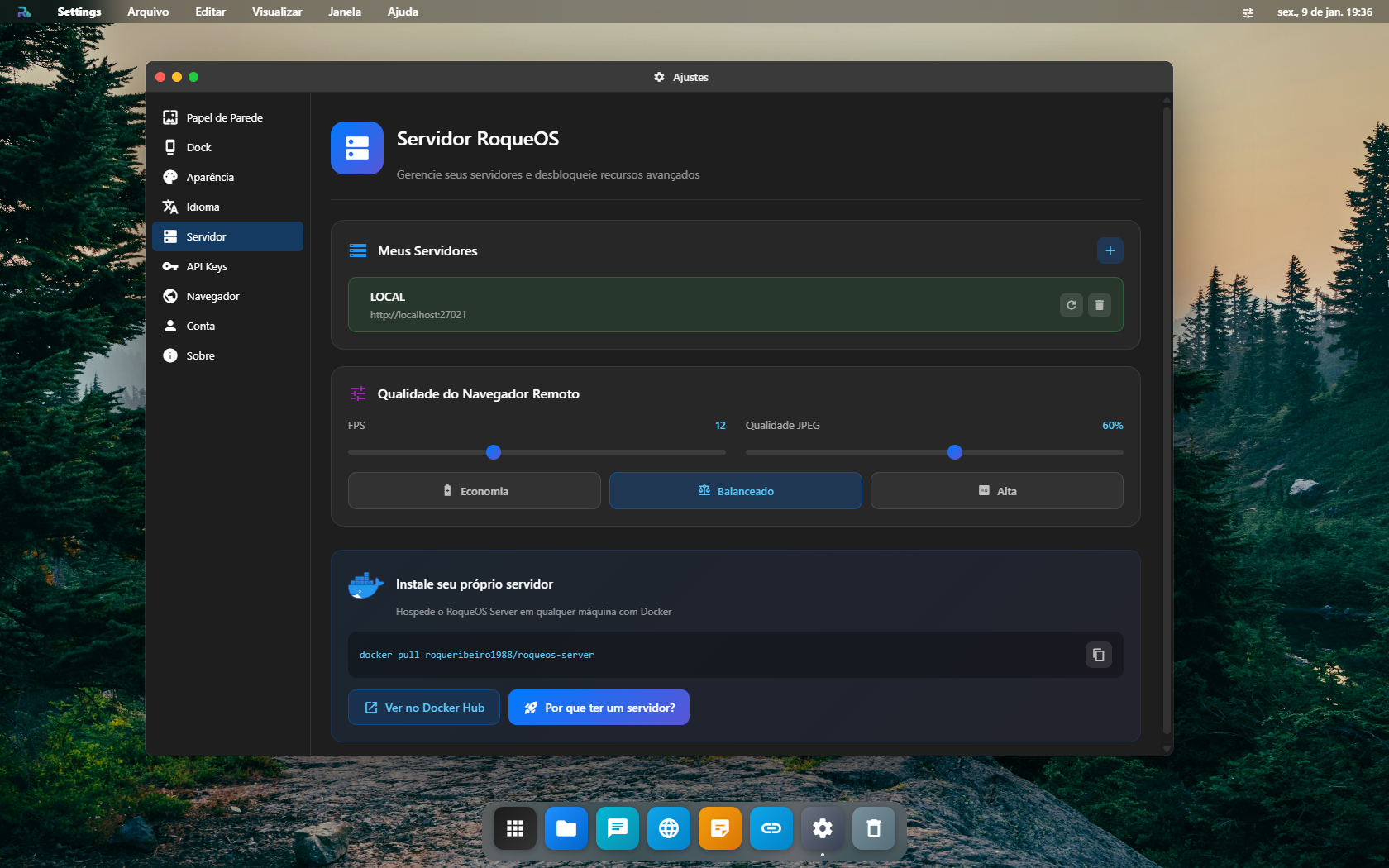
Depois de validar, o servidor aparece na lista Meus Servidores, em verde, com o endereço embaixo do nome:
- Abra o RoqueOS em roqueos.com.br ou no app nativo.
- Acesse Configurações → Servidor.
- Insira a URL do servidor (ex:
http://localhost:27021ouhttps://seu-tunel.trycloudflare.com). - Cole a Chave de API gerada no painel de administração.
- Clique em Conectar.
Quando a instalação não termina bem
| O que você vê | O que está acontecendo | O que fazer |
|---|---|---|
port is already allocated | outra coisa já usa a 27021 | troque a porta no instalador, ou libere quem está usando (docker ps mostra) |
| O instalador termina e a URL não responde | o container subiu e caiu | docker logs roqueos-server mostra o motivo na última dezena de linhas |
permission denied ao falar com o Docker | seu usuário não está no grupo docker | entre no grupo e abra uma sessão nova, ou rode o instalador como root |
O RoqueOS não conecta em http://localhost:27021 | o RoqueOS está em https e o servidor em http: o navegador bloqueia a mistura | abra o RoqueOS em http://, ou ponha o servidor atrás de HTTPS. Ver Add Server Wizard |
| Conecta, mas os apps de servidor não aparecem | a chave não é de administrador, ou a conexão caiu depois de entrar | confira em Ajustes → Servidor se está verde, e o papel da chave no painel admin |
| Funciona na máquina, não na rede | o container está preso ao localhost | veja Acesso Direto (LAN) nesta mesma página |
Próximos Passos
- VPS & Cloud — Instale em um servidor remoto para acesso 24/7
- Volumes (Discos) — Mapeie suas pastas locais no gerenciador de arquivos
- App Store Docker — Instale aplicações Docker com um clique