🌐 This page is not yet translated to English. Showing Portuguese (BR) reference. Help translate this page on GitHub.
Ajustes
Os Ajustes reúnem tudo que você pode mudar no RoqueOS, das coisas visíveis (papel de parede, dock, aparência) às de infraestrutura (servidor, chaves de API, privacidade). Quase tudo fica salvo na sua conta, então o que você configurar no computador aparece no celular na próxima vez que abrir.
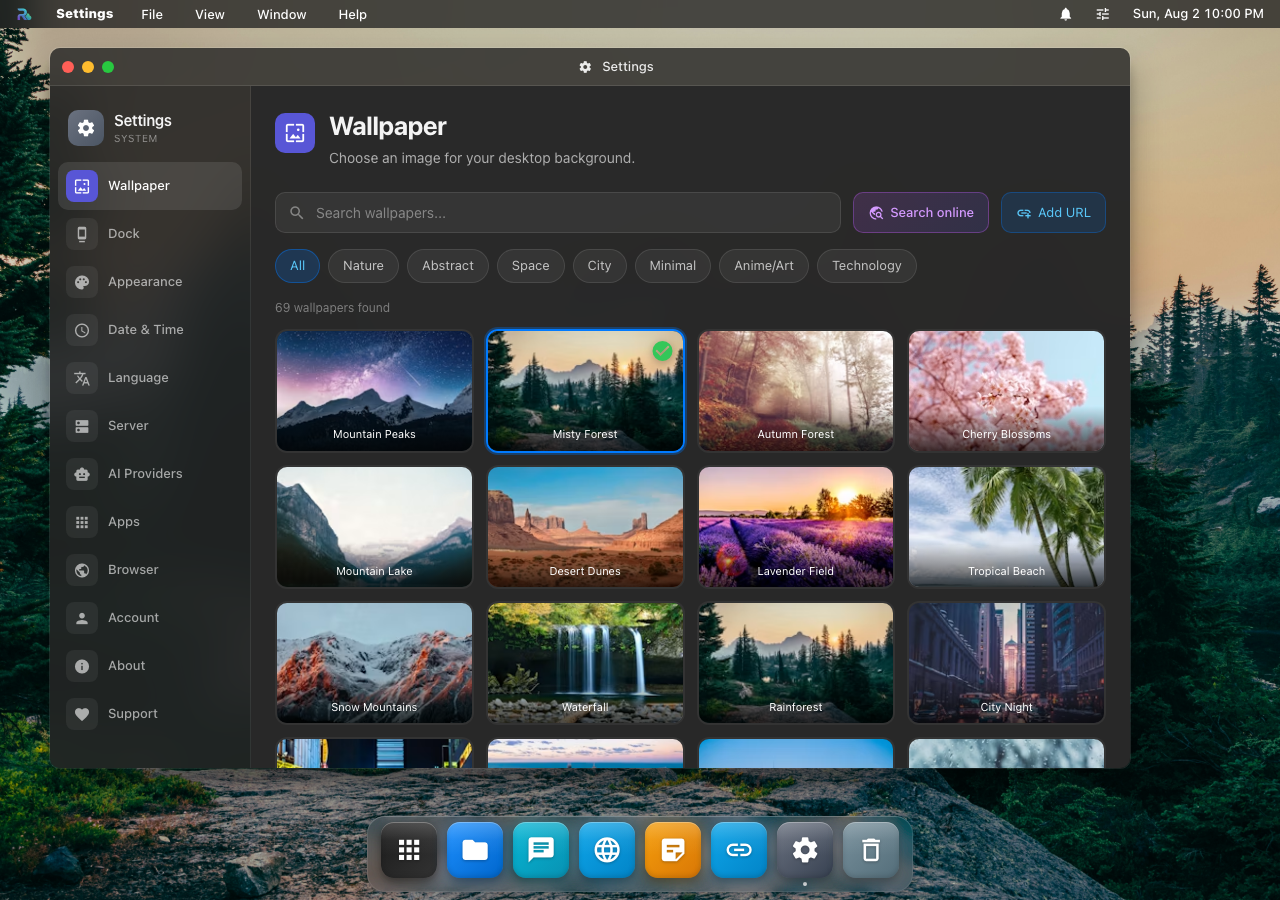
Como o app se organiza
Ele muda de forma conforme a tela, e as duas formas são propositais.
No computador, uma coluna à esquerda lista as seções e o conteúdo abre ao lado. A coluna pode ser arrastada para ficar mais larga ou mais estreita, e a largura escolhida é lembrada.
No celular, a raiz é uma lista agrupada, no mesmo idioma do menu de ajustes do telefone: você toca numa linha, ela entra, e o botão de voltar a traz de volta. Não é uma adaptação da coluna do computador, é o formato que a plataforma usa para essa tela justamente porque funciona melhor com o polegar.
As seções
| Seção | O que você controla |
|---|---|
| Papel de Parede | Imagem de fundo, com galeria própria, busca online e opção de colar uma URL |
| Dock | Posição, tamanho, ampliação ao passar o mouse e ocultar automaticamente |
| Aparência | Tema do sistema, transparência da barra de menus e das janelas, prévia de janela, escala da interface |
| Data e Hora | Fuso horário, formato de 12h ou 24h, segundos e dia da semana na barra, relógios extras |
| Idioma | Um entre os 10 idiomas, aplicado na hora e sem recarregar |
| Servidor | Conectar um RoqueOS Server, ver o que ele oferece e instalar o seu |
| Chaves de API | Credenciais do servidor conectado |
| Provedores de IA | Onde os recursos de IA buscam resposta |
| Aplicativos | Quais apps aparecem no Launchpad |
| Navegador | Página inicial, buscador padrão e sites permitidos |
| Conta | Nome, foto, e-mail e exclusão da conta |
| Sobre | Versão instalada, atualização disponível, privacidade e consentimento de dados |
Algumas seções só aparecem quando fazem sentido. Chaves de API exige um servidor conectado, e Apoie o projeto pode estar desligada dependendo da plataforma em que você abriu o RoqueOS.
Papel de parede
Além da galeria que já vem no sistema, você pode buscar imagens online direto do app ou colar o endereço de uma imagem sua. A escolha vale para todos os seus aparelhos.
Temas
O RoqueOS vem com quatro temas, e trocar de tema muda o sistema inteiro, não só a cor de destaque: janelas, barra de menus, menus, campos, sombras e o vidro atrás de tudo.
| Tema | Para quando |
|---|---|
| Padrão | O azul de sempre, o RoqueOS como ele nasceu |
| Oceano | O mesmo vidro, com a luz vindo de baixo d'água |
| Âmbar | Luz quente, para quem usa o computador de madrugada |
| Grafite | Sem cor nenhuma, para quem quer a interface calada |
Cada amostra do seletor é o tema de verdade renderizado pequeno, não um desenho parecido: o que você vê na bolinha é exatamente o que a tela vira.
O tema segue a sua conta. Escolher Âmbar no notebook e abrir o RoqueOS no celular devolve Âmbar. Ele também é lembrado neste aparelho, para a tela já abrir na cor certa antes mesmo de a sua conta carregar — sem piscar do azul para a sua escolha.
Os temas mexem na camada do sistema, não na identidade de cada app: o verde do Terminal e o roxo do App Maker continuam sendo o verde do Terminal e o roxo do App Maker.
Aparência e desempenho
A transparência das janelas e da barra de menus é o efeito de vidro que o RoqueOS usa. Em aparelho mais fraco, o sistema reduz esses efeitos sozinho (o Modo Econômico), então se a interface parecer mais simples que o normal, é o RoqueOS priorizando a fluidez em vez de você ter perdido alguma configuração.
A prévia de janela, que mostra uma miniatura do conteúdo ao alternar entre janelas, nasce desligada de propósito: capturar essa miniatura custa desempenho, e ela é conveniência, não necessidade.
Servidor
É aqui que o RoqueOS deixa de ser só um sistema no navegador. Com um servidor conectado você ganha Terminal, contêineres, área de trabalho remota, edição de documentos e os apps que precisam de máquina de verdade por trás.
A seção mostra o que o servidor conectado oferece, se há atualização disponível, e traz o comando de instalação pronto para copiar caso você queira subir o seu. Veja o RoqueOS Server para o passo a passo.
Sobre, atualização e privacidade
Além da versão instalada, esta seção avisa quando há uma versão nova publicada e traz o botão para atualizar na hora.
É também onde fica o consentimento de dados, e ele é revogável: você pode desligar a coleta a qualquer momento, e nada é coletado enquanto você não aceitar.
O que fica na sua conta
Praticamente tudo. Tema, papel de parede, dock, aparência, idioma, fuso, relógios, apps visíveis e preferências do navegador seguem você entre computador, celular, tablet e TV.
As exceções são as coisas que só fazem sentido naquele aparelho, como a largura da coluna de seções, que é lembrada localmente.