🌐 यह पृष्ठ अभी तक हिंदी में अनुवादित नहीं किया गया है। पुर्तगाली (BR) संदर्भ दिखाया जा रहा है। अनुवाद में मदद करें।
Containers (Docker) Servidor
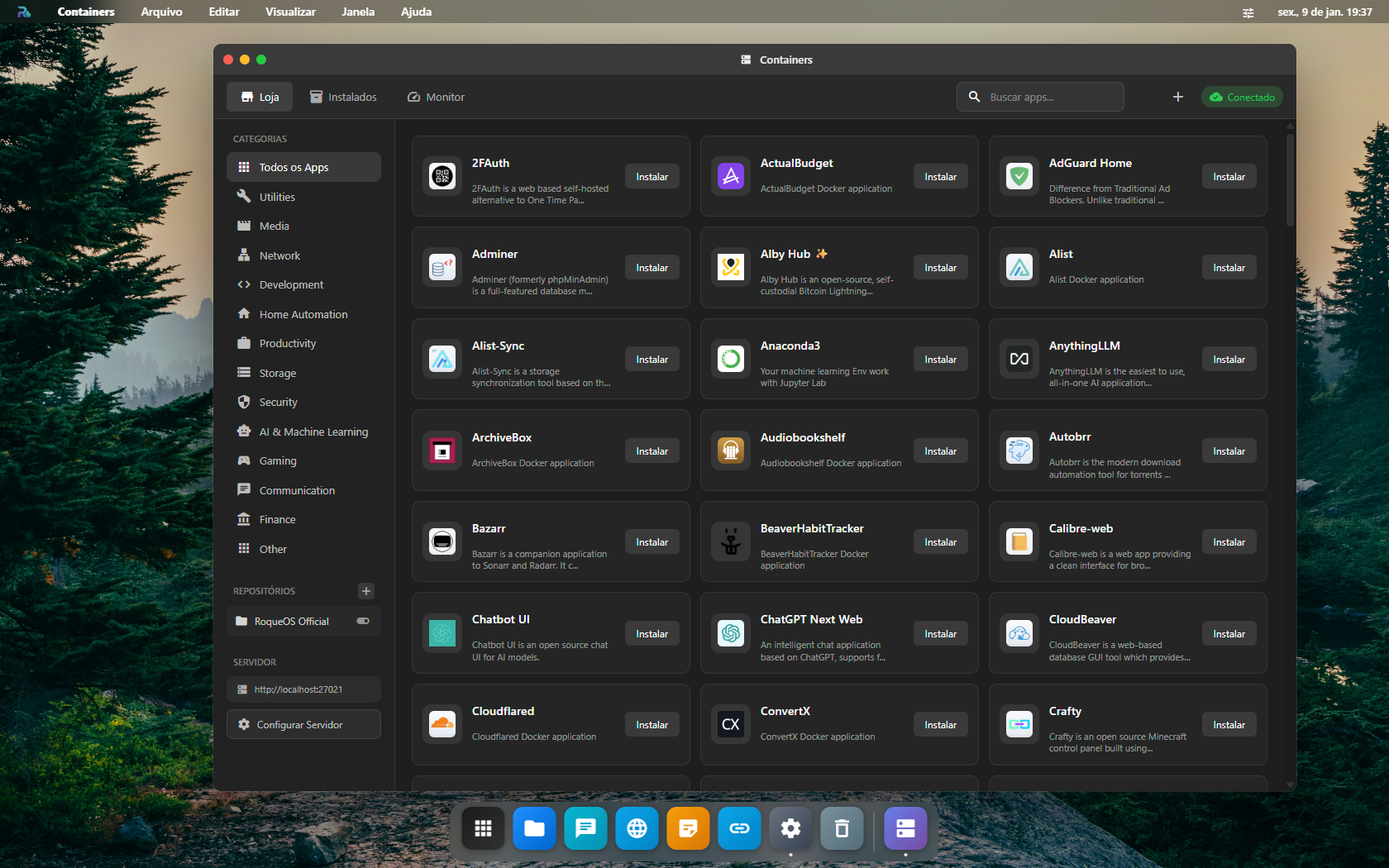
Gerenciador visual de containers Docker integrado ao RoqueOS. Substitui Portainer/Yacht/CasaOS com integração nativa: app abre direto no desktop do RoqueOS, sem precisar trocar de aba, sem precisar configurar reverse proxy manual.
Por que isso existe
Self-hosting tradicional tem 3 problemas crônicos:
- Instalar é chato — você lê tutorial de 30 passos, cola docker-compose.yml, ajusta volume, mexe firewall
- Atualizar é manual — você esquece de fazer
docker pullpor meses, fica com versão vulnerável - Acessar é confuso — cada app tem URL própria, cada porta exposta vira tela diferente
O RoqueOS resolve os 3:
- ✅ 1 clique pra instalar qualquer app do catálogo (155+ apps curados)
- ✅ Update automático opcional ou manual em batch via UI
- ✅ Apps abrem dentro do RoqueOS como janelas do desktop (proxy reverso configurado automaticamente)
App Store Docker — catálogo curado
Catálogo de 155+ apps Docker prontos pra instalar com 1 clique:
| Categoria | Apps populares |
|---|---|
| Mídia | Plex, Jellyfin, Emby, Navidrome, Audiobookshelf |
| Download | qBittorrent, Sonarr, Radarr, Lidarr, Bazarr, Prowlarr, Jackett |
| Casa Inteligente | Home Assistant, Node-RED, ESPHome, Zigbee2MQTT |
| Cloud Pessoal | Nextcloud, Seafile, Syncthing, FileBrowser |
| Senhas / Notas | Bitwarden, Vaultwarden, Joplin Server, Memos |
| Monitoramento | Grafana, Prometheus, Uptime Kuma, Glances, Netdata |
| Desenvolvimento | Gitea, Drone CI, Verdaccio, Portainer, Code Server |
| Comunicação | Mattermost, Rocket.Chat, Matrix Synapse, Jitsi Meet |
| Produtividade | Vikunja, Wekan, AppFlowy, Trilium, BookStack |
| Visualização | Photoview, Immich, PiGallery2, Lychee |
| Adblock / DNS | Pi-hole, AdGuard Home, NextDNS |
| VPN | WireGuard, OpenVPN, Tailscale |
| Database | PostgreSQL, MySQL, Redis, MongoDB, MinIO, InfluxDB |
Antes de começar
| Você precisa de | Por quê |
|---|---|
| servidor conectado | quem roda os containers é o servidor, não o navegador |
| espaço em disco no servidor | cada imagem baixada ocupa de centenas de MB a alguns GB |
| ser administrador, no demo compartilhado | containers mexem em estado que é de todo mundo |
O que acontece quando você clica em Instalar
Instalar com 1 clique
- Abre Containers no Launchpad
- Aba App Store → busca ou navega por categoria
- Click em "Instalar" no card do app
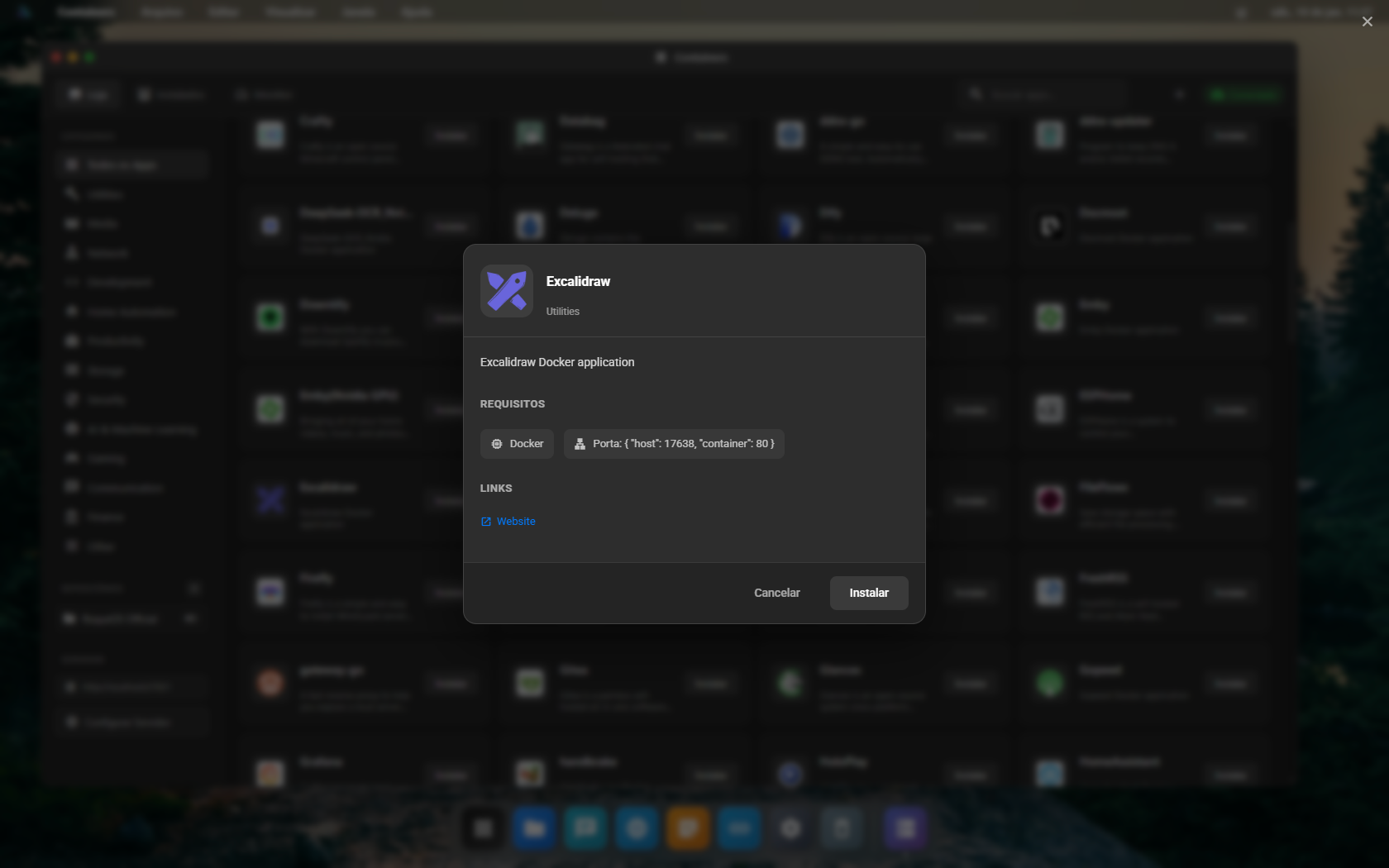
- Modal: ajuste porta (auto-sugerida sem conflito), RAM, volumes
- Confirmar → container baixa, sobe, configura proxy
- ~30-90s depois, app aparece no Launchpad pronto pra usar
Importar docker-compose existente
Você já tem stack Docker no servidor que NÃO veio do catálogo? Importe:
Via UI (aba "Importar"):
- Cole
docker run -d ...direto - Ou cole
docker-compose.ymlinteiro
O parser detecta image, ports, volumes, env vars, networks, depends_on — converte pra modelo interno + sobe os containers. Aparecem na lista "Instalados" como qualquer outro.
Via CLI (roqueos-cli):
# Dentro do Terminal
docker run -d --name minha-app -p 9000:9000 myimage:latest
# Aparece automaticamente em "Instalados" depois de ~5s (UI faz polling)
Gerenciar containers
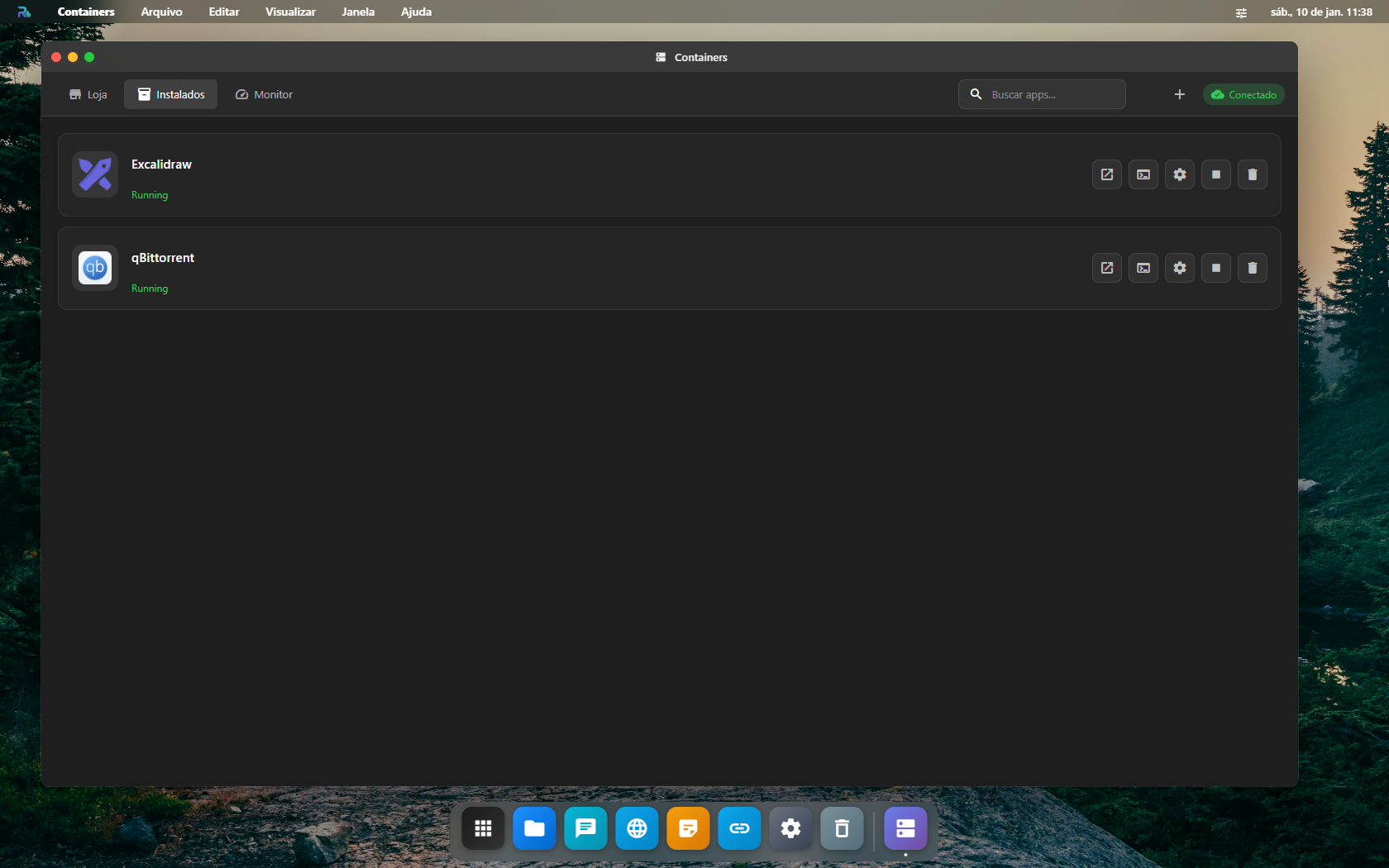
Aba Instalados lista todos os containers com info live:
Por linha:
- 🟢 / 🔴 status (running / stopped / error)
- 📊 CPU + RAM em tempo real (atualiza a cada 5s)
- 🔗 Portas mapeadas + link "Open" pra abrir no Roque Browser
- 📅 Há quanto tempo subiu / quando atualizou pela última vez
- ⚙️ Menu de ações: Start/Stop/Restart, Logs, Terminal, Update, Remove
Ações de ciclo de vida
| Ação | O que faz |
|---|---|
| Start | Sobe container parado |
| Stop | Para sem remover (volume persiste) |
| Restart | Stop + Start (resolve 80% dos travamentos) |
| Update | docker pull + recreate (preserva volumes) |
| Reinstall | Remove container + reinstala do catálogo (mantém dados) |
| Remove | Stop + remove. Modal de confirmação pede pra escolher se mantém o volume |
Logs em tempo real
Click "Logs" → janela com docker logs -f. Filtro por nível (info/warn/error), busca por texto, auto-scroll, copy.
Terminal dentro do container
Click "Terminal" → shell bash (ou sh) dentro do container. Útil pra debug, mudar config, instalar dependência ad-hoc.
# Exemplo: investigar config do Plex
plex# cat /config/Library/Application\ Support/Plex/Preferences.xml
Configurações pós-install
Cada container tem ⚙️ "Configurações":
- 🏷️ Nome amigável (mostrado no Launchpad)
- 🖼️ Ícone customizado
- 🌐 Porta exposta (mudar sem precisar recriar)
- 💾 Volumes mapeados (ver/editar/adicionar)
- 🔐 Env vars (sensíveis ocultas)
- 🚀 Restart policy (
unless-stopped,always,on-failure,no) - 📡 Network bridge
Proxy reverso automático
Quando você instala um container com porta exposta, o RoqueOS automaticamente:
- Detecta a porta interna (ex: Plex escuta em
32400) - Mapeia pra porta externa disponível (ex:
32400ou próxima livre) - Configura proxy reverso no
roqueos-serverem/proxy/apps/<containerId> - App vira disponível como janela do desktop em
<servidor>/proxy/apps/<id>
Resultado: você abre Plex como app do RoqueOS, sem mexer em DNS / Cloudflare / nginx.
Pra expor publicamente (acesso de qualquer lugar), basta combinar com Cloudflare Tunnel — o tunnel pega o proxy reverso e expõe via HTTPS automático.
App Manager — gerenciar tudo de um lugar
Aba App Manager:
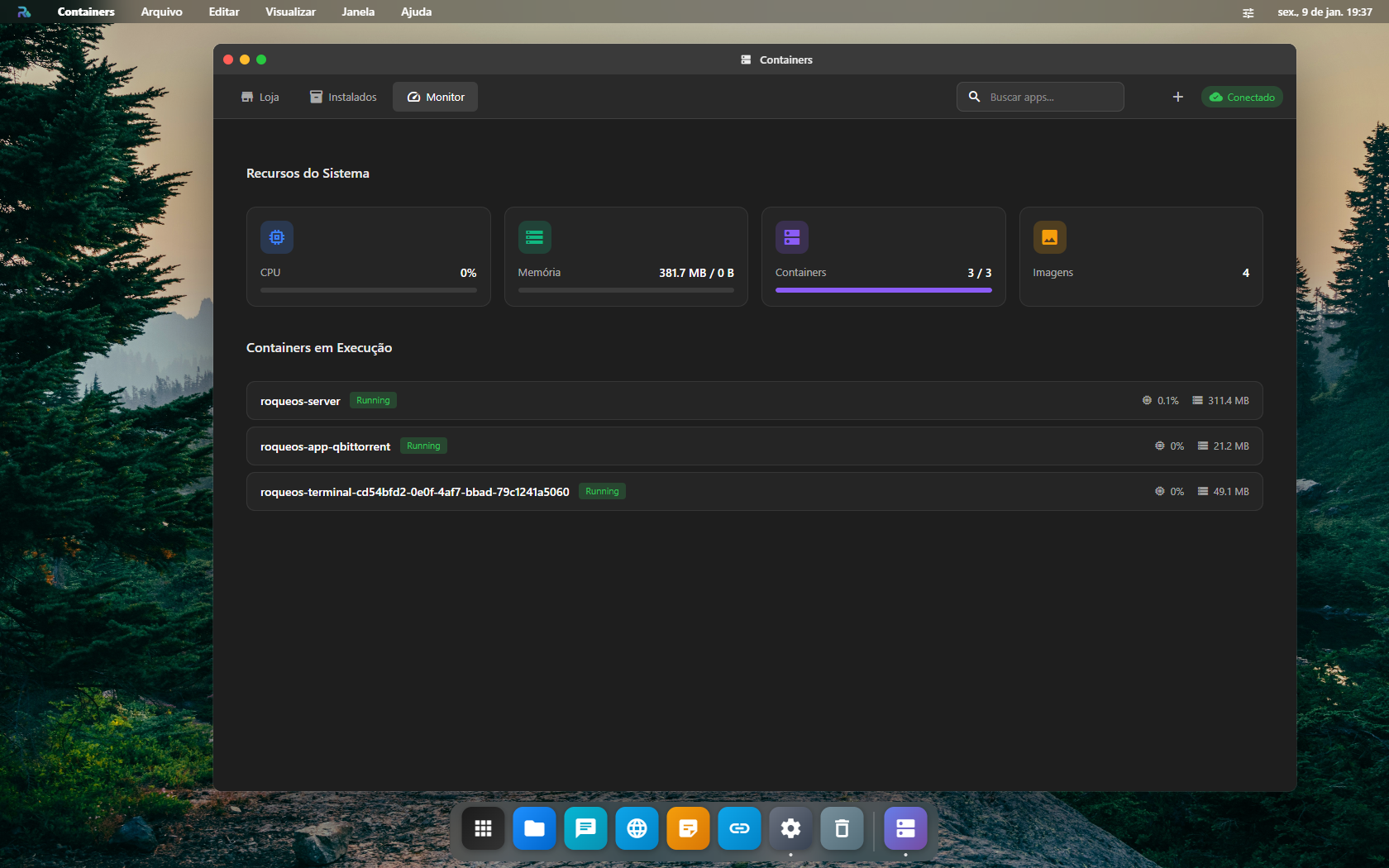
- 📊 Dashboard: CPU/RAM/disco usados pela soma de containers
- 🔄 Update batch: marca múltiplos containers + 1 click "Atualizar tudo"
- 🧹 Cleanup:
docker system prunecontrolado via UI (libera espaço sem afetar containers ativos) - 🚦 Health checks: lista containers que falharam o healthcheck últimas 24h
Mount-shared (compartilhar pasta entre apps)
Alguns apps precisam ler/escrever na mesma pasta — exemplo clássico:
- Sonarr/Radarr baixam arquivos via qBittorrent → pasta
/downloads - Plex/Jellyfin leem mesma pasta
/downloads(depois de organizar)
O RoqueOS sabe disso. Quando você instala um app que tem MOUNT_SHARED_APPS no manifest, o volume /data/roqueos/shared/<categoria> aparece automaticamente. Múltiplos apps montam ele.
Detalhes técnicos: Volumes e backup.
Limitações
- Apps que precisam GPU passthrough (Frigate com Coral USB, etc.) — funciona, mas requer configuração manual via UI (passar
--device=/dev/X) - Containers Docker que precisam acesso ao Docker socket (Portainer, Watchtower) — configuráveis via UI mas com warning de segurança (você está dando root effetivo)
- Imagens muito grandes (>5GB) — primeira instalação é lenta. Considere
docker pullantecipado via Terminal
Veja também
- App Store completo — listagem categorizada dos 155+ apps
- Volumes e backup — onde os dados ficam + estratégia de backup
- Server Admin Panel — gerencie usuários convidados, políticas, recursos
- Terminal Linux — alternativa CLI pra
dockerdireto - RoqueClaw — instala containers via linguagem natural ("instala Plex pra mim")