🌐 यह पृष्ठ अभी तक हिंदी में अनुवादित नहीं किया गया है। पुर्तगाली (BR) संदर्भ दिखाया जा रहा है। अनुवाद में मदद करें।
Ferramentas de Mídia
Tudo que você precisa pra capturar, visualizar e reproduzir conteúdo audiovisual, sem baixar 5 apps diferentes, sem perder tempo configurando codecs. 5 ferramentas integradas, todas com salvamento direto no Finder e sincronização entre dispositivos.
📷 Câmera, a câmera do aparelho no navegador
Use a câmera do aparelho direto do RoqueOS para fotos e vídeos: a traseira e a frontal do celular, a webcam do notebook ou uma câmera USB.
Recursos
- 📸 Foto em JPEG, na resolução que você escolher: 480p, 720p, 1080p ou 4K (se a câmera tiver)
- 🎥 Vídeo em WebM, com o som do microfone e o tempo decorrido na tela
- 🔄 Trocar a câmera: aparece quando o aparelho tem mais de uma
- 🔍 Zoom: pinça no celular ou a barra embaixo do visor; o zoom do próprio aparelho quando ele tem, e um recorte do centro quando não tem (a foto sai igual ao que estava na tela)
- 🔦 Lanterna: aparece nos aparelhos que deixam o navegador acender a luz
- ⏱️ Temporizador de 3, 5 ou 10 segundos, com a contagem na tela
- 📐 Proporção: cheia, 1:1, 4:3 ou 16:9, recortada na hora de fotografar
- 🎨 Grade de terços ou áurea, espelho da câmera frontal e nível (com o sensor de movimento do celular)
- 💾 Salvar vai para a pasta Imagens do Finder, como
RoqueOS_Photo_<hora>.jpgouRoqueOS_Video_<hora>.webm; baixar e compartilhar também estão ali - 🖼️ O botão ao lado do disparador abre as Imagens no Finder, com a miniatura da última foto
Sem conta, a Câmera tira a foto e grava o vídeo, mas não salva em Arquivos: ela avisa que é preciso entrar, e baixar e compartilhar continuam funcionando.
Permissões
Na primeira vez, o navegador pede a câmera (e o microfone, só quando você passa para vídeo). Se você negar, a Câmera diz isso e explica onde liberar; depois de liberar nos ajustes do navegador, toque em Tentar novamente.
A imagem ao vivo não sai do seu aparelho. A foto ou o vídeo só sai quando você aperta salvar, baixar ou compartilhar, e fechar a janela desliga a câmera.
Casos de uso
- Reunião rápida: gravar 30 segundos para mandar pelo Chat sem abrir o app de câmera do aparelho
- Documentar trabalho: foto do quadro da sala ou da tela de outro aparelho, direto nas Imagens
- Foto quadrada para perfil, com a grade para centralizar
🖼️ Image Viewer, visualizador moderno
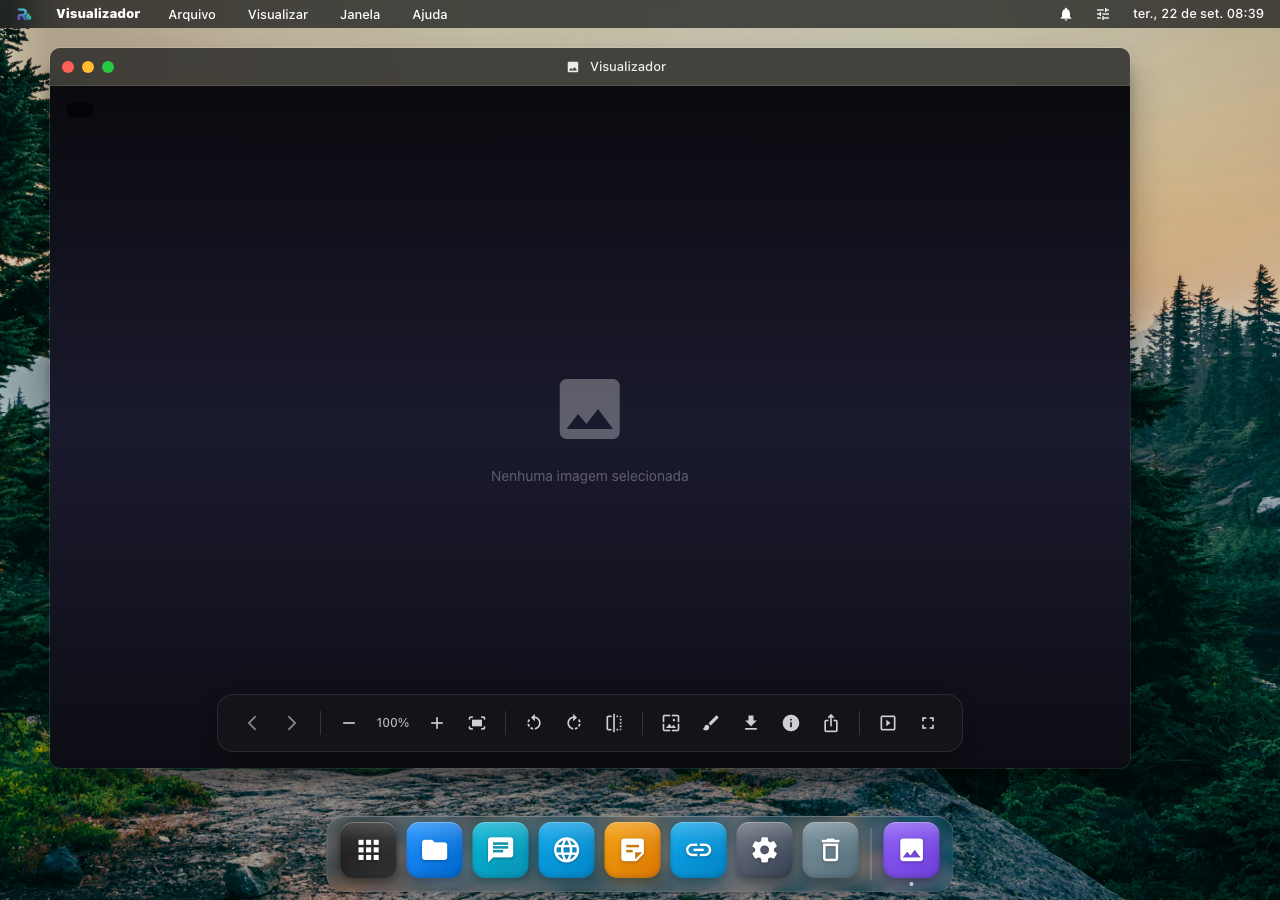
Visualizador de imagens com zoom suave, navegação por teclado e suporte a 8+ formatos. Substitui o "Visualizador de fotos do Windows" sem aquela sensação de Windows 7.
Funções
- 🔍 Zoom: scroll do mouse ou pinch (mobile). De 10% a 1000%
- ↔️ Pan: arrastar quando zoom > 100%
- ⬅️➡️ Navegação: setas do teclado pulam pra próxima imagem da pasta
- 🔄 Rotação: gira 90° por clique (ideal pra fotos do celular que vieram torcidas)
- 🖼️ Slideshow: F5 inicia apresentação com 5s/imagem
- 📋 Metadata: data, resolução, tamanho, câmera (EXIF), localização (se houver)
- 💾 Download: baixa o original ou versão redimensionada (1080p / 720p / 480p)
Formatos suportados
JPG, PNG, GIF (animado), WebP, AVIF, SVG, BMP, ICO. Sem instalar codec, tudo nativo do navegador moderno.
Integração
Abre automaticamente quando você dá duplo-clique em imagem no Finder. Funciona em pasta inteira: abre uma, ↔ navega pelas outras.
🎬 Video Player, reprodutor universal
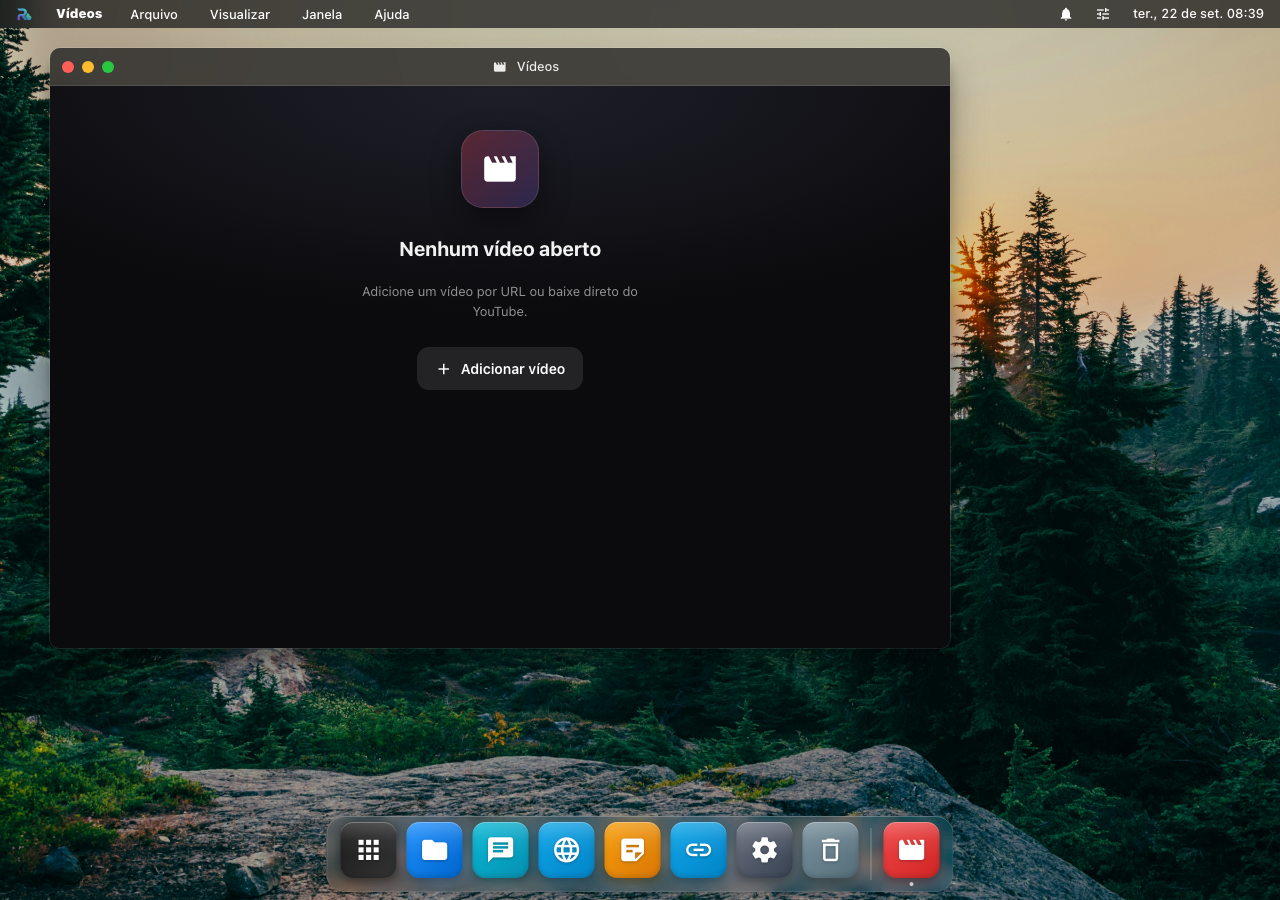
Toca seus vídeos com controles modernos: barra de progresso, miniatura preview, atalhos de teclado, picture-in-picture.
Funções
- ▶️ Playback: play/pause com
Space, sync entre múltiplas instâncias - 🎯 Seek bar: hover mostra thumbnail preview do frame
- 🔊 Volume: scroll na tela, slider ou tecla
↑/↓ - 🚀 Velocidade: 0.25× a 2.5× (sem distorção de pitch)
- 📺 Picture-in-Picture: janelinha flutuante quando você muda de aba
- 🎞️ Frame-by-frame:
,e.avançam/voltam 1 frame (debug de edição) - 📝 Legendas: arraste arquivo
.srtou.vttpra dentro pra adicionar - 🔁 Loop: repete trecho selecionado infinitamente (estudar movimento)
Formatos
Arquivos locais (Firebase/PWA) tocam nos formatos que o navegador suporta nativamente, MP4 e WebM (H.264/VP9). Hardware acceleration ativo por padrão em desktop.
Para arquivos no network storage o leque é muito maior: MP4, MKV, AVI, MOV, WMV, FLV, MPEG/MPG, M2TS/MTS, VOB, 3GP, TS e mais. O servidor detecta o codec real (inclusive HEVC/H.265 ou áudio AC3/DTS dentro de um .mp4) e, quando o navegador não dá conta, transcoda na hora, então "formato estranho que não abre em lugar nenhum" simplesmente toca.
Streaming de network storage Servidor
Conectado ao servidor com network storage (SMB/NFS/SFTP): o Video Player stream direto do NAS sem baixar. Filme de 8GB no HD da casa toca no celular em 3G sem download.
Como funciona: formatos nativos vão por streaming direto (com seek por range). Formatos que o navegador não reproduz são transcodados para HLS (H.264/AAC, segmentos de 2s) com cache no servidor, a primeira reprodução prepara, as seguintes são instantâneas. Em SFTP (onde o HLS não se aplica) o player cai automaticamente para um transcode progressivo, sem você perceber. Se um vídeo específico falhar, o erro fica contido naquele arquivo, abrir o próximo vídeo funciona normalmente.
▶️ Baixar do YouTube Servidor
Cole o link de um vídeo do YouTube e o vídeo é baixado no seu RoqueOS Server e salvo na pasta de vídeos compartilhada, depois é só assistir.
- O botão "Baixar do YouTube" aparece na playlist (barra lateral no desktop, drawer no mobile) do Video Player quando o servidor conectado tem a extração de mídia ativada (
ENABLE_MEDIA_EXTRACT=true). - O vídeo é extraído em
mp4H.264/AAC até 1080p (yt-dlp + ffmpeg no servidor), formato que toca nativo no navegador e no iPhone, sem transcode, e aparece como um vídeo normal na playlist. - Baixar o mesmo vídeo de novo reutiliza o arquivo já salvo (não baixa duas vezes).
- Opt-in: quem liga a flag no servidor assume os Termos de Uso do YouTube. Desligado por padrão.
- Se o YouTube recusar o download (acontece sobretudo quando o servidor está num datacenter), o RoqueOS explica na hora e oferece conectar uma conta ali mesmo. Nada é pedido antes disso. Ao tocar em Entrar com o YouTube, a tela de login do Google abre dentro do RoqueOS, renderizada pelo seu próprio servidor: você digita ali, resolve o captcha se aparecer, e pronto. Funciona no navegador do celular também, e a sessão fica guardada no servidor. Use uma conta descartável, porque é a sessão inteira dela que o servidor passa a ter. No servidor de demonstração compartilhado esse botão não aparece: a senha passaria por uma máquina que não é sua.
📥 Baixados Servidor
Botão "Baixados" (na tela inicial do player vazio e na playlist) abre um catálogo com todos os vídeos baixados (/shared/Videos no servidor). Toca direto dali, não precisa procurar no Finder.
Atalhos
| Tecla | Ação |
|---|---|
Space / K | Play / Pause |
J / L | -10s / +10s |
← / → | -5s / +5s |
, / . | -1 frame / +1 frame |
F | Fullscreen |
M | Mute |
0-9 | Pula pra 0%-90% do vídeo |
🎤 Audio Recorder, gravador com waveform
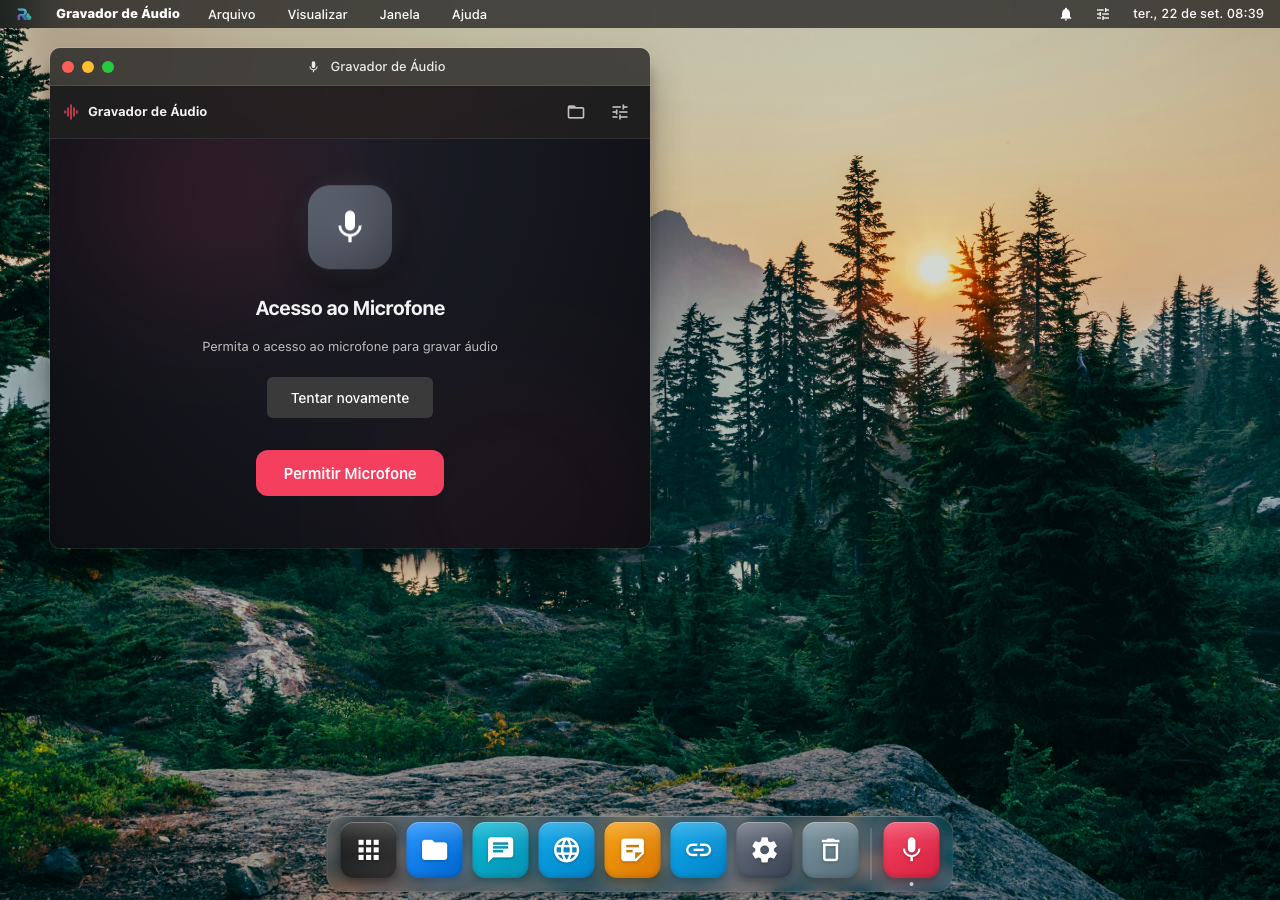
Grave áudio, voz, notas de áudio sem abrir o app nativo do telefone. Mostra waveform em tempo real pra você ver que o microfone tá pegando.
Funções
- 🔴 Gravação ao vivo com indicador visual (waveform animado)
- ⏸️ Pause + Resume numa mesma gravação (não cria 2 arquivos)
- 🎚️ Monitor de input: barra colorida verde/amarela/vermelha do nível do mic
- 💾 Formato: WebM/Opus (compressão excelente, ~1MB/min de áudio falado)
- 🏷️ Tag automática: nome
audio-2026-05-27-14-30.webm(data + hora) - 📂 Pasta automática:
/Audio/no Finder
Transcrever e trabalhar sobre o texto
Depois de parar a gravação aparece Transcrever: o áudio vai pro seu servidor, volta em texto, e o texto fica ali na tela pra copiar.
Com a transcrição pronta, o botão ✨ abre o painel de IA sobre ela: Resumir, Pontos principais, Explicar, ou uma pergunta livre ("quais foram as decisões dessa reunião?"). É a diferença entre ter uma hora de áudio guardada e ter a ata dela.
Precisa de Modo Servidor ativo. A transcrição roda no seu servidor, o áudio não sai dele.
Casos de uso
- Notas de voz rápidas durante reunião
- Podcast caseiro ou monólogo pra YouTube
- Aulas gravadas (com permissão do professor)
- Audiomemo pra lembrar de ideia que veio andando na rua
📸 Screen Capture, screenshot + screen recording
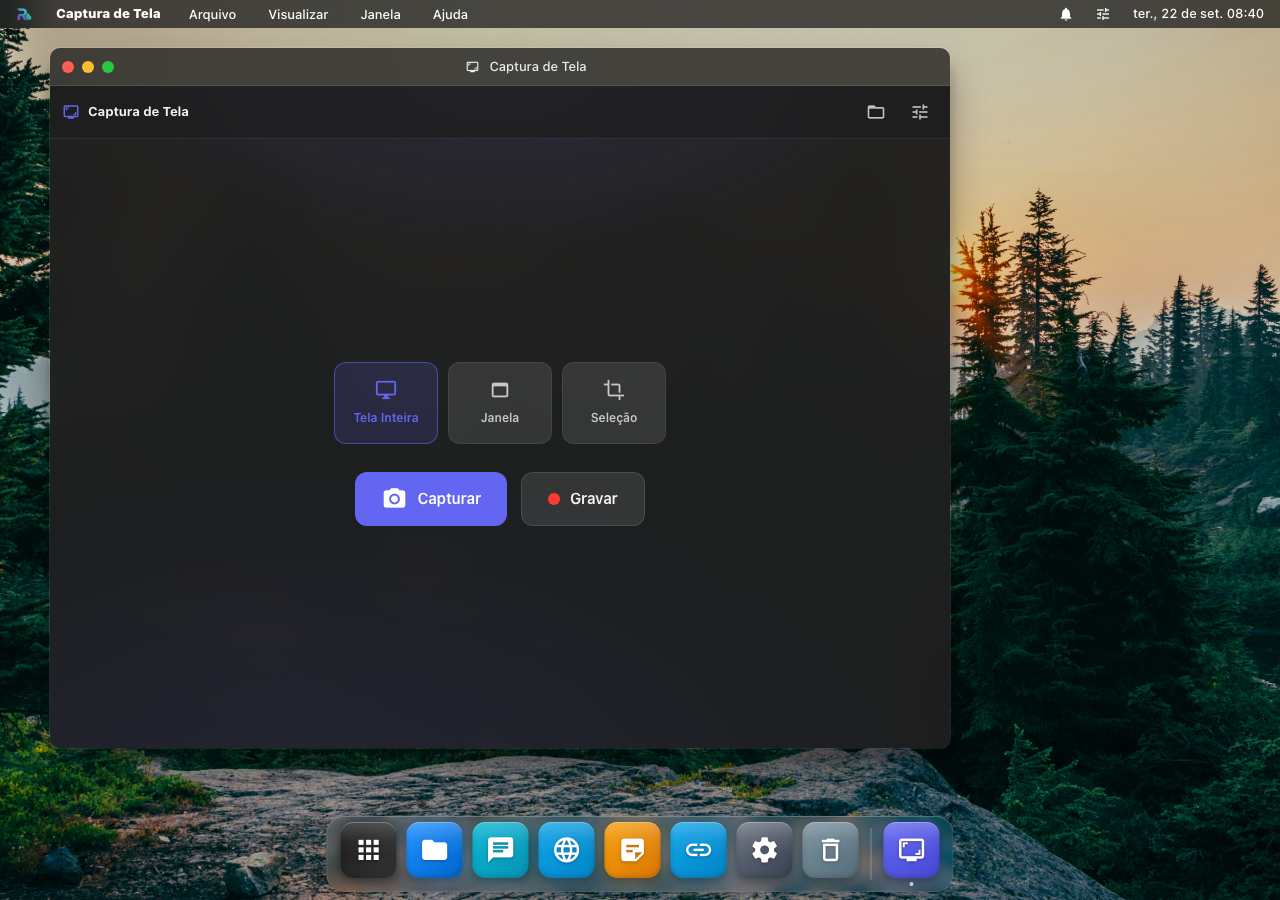
Captura tela inteira, janela específica ou aba do navegador. Pode também gravar a tela como vídeo (com áudio do sistema, opcional).
Modos
| Modo | O que captura | Bom pra |
|---|---|---|
| Tela inteira | Toda a área do monitor | Documentar erro completo |
| Janela | Apenas uma janela específica | Print de app sem distrair fundo |
| Área | Você desenha um retângulo | Detalhe específico, recortar pra Notes |
| Aba browser | Conteúdo de uma aba (sem chrome do navegador) | Documentar webapp |
Screen recording
- 🎥 Grava seleção em MP4/WebM
- 🔊 Áudio: do mic, do sistema (browser permite), ou ambos
- 🎯 Highlight click: anel ao redor do cursor quando clica
- ⏱️ Tempo máximo: 30 min por gravação (limite browser pra evitar arquivo gigante)
Workflow
- Abre Screen Capture no Launchpad
- Escolhe modo (tela / janela / área / aba)
- Browser pede permissão (mostra preview)
- Captura/grava
- Anota direto: ferramenta de marcação (setas, texto, círculo) aparece no preview ANTES de salvar
- Salva no Finder ou abre no Roque Browser pra compartilhar
Por onde o arquivo passa
Quando a câmera ou o microfone não abrem
| O que acontece | Por quê | O que fazer |
|---|---|---|
| A Câmera diz "Câmera indisponível" | outro app está com a câmera, ou não há câmera | feche quem estiver usando e toque em Tentar novamente |
| A Câmera diz "Acesso à câmera negado" | a permissão foi negada no navegador | libere nos ajustes do navegador e toque em Tentar novamente |
| O gravador fica preso em "Acesso ao Microfone" | a permissão de microfone não foi concedida | clique em Permitir Microfone e aceite no aviso do navegador |
| A Captura de Tela não lista as janelas | o navegador não suporta captura, ou o sistema bloqueia | no macOS, libere o navegador em Privacidade → Gravação de Tela |
| O vídeo abre e não toca | codec que o navegador não decodifica | converta o arquivo, ou abra em outro navegador |
A permissão só é pedida em https | câmera e microfone exigem contexto seguro | use https, ou localhost |
Integração entre os 5
Eles trabalham juntos pelo Finder. Exemplo de fluxo real:
- A Câmera grava 30s de vídeo (
Imagens/RoqueOS_Video_<hora>.webm) - Video Player abre o vídeo, você corta os 10s úteis
- Audio Recorder grava narração explicando (
Audio/explicacao.webm) - O Quadro Branco ou o Paint cria uma miniatura
- Tudo vai pro Finder, organizado por pastas
Sem aquele caos de 4 apps diferentes salvando em 4 lugares diferentes.
Veja também
- Music Player, pra arquivos de áudio salvos (MP3, FLAC, WAV)
- Music (Afinador + Drums), gerar áudio, não só reproduzir
- Roque PDF, pra documentos
- Finder, central que conecta tudo