🌐 此页面尚未翻译为中文。显示葡萄牙语(BR)参考。帮助翻译。
Terminal Linux Servidor
Terminal Ubuntu completo direto no navegador, não é simulação, não é WebContainer, não é WSL. É um container Docker isolado por usuário rodando Ubuntu 22.04 com bash, apt, sudo, sua toolchain inteira (Node, Python, Go, etc.) e o roqueos-cli pré-instalado pra você controlar o desktop RoqueOS direto do shell.
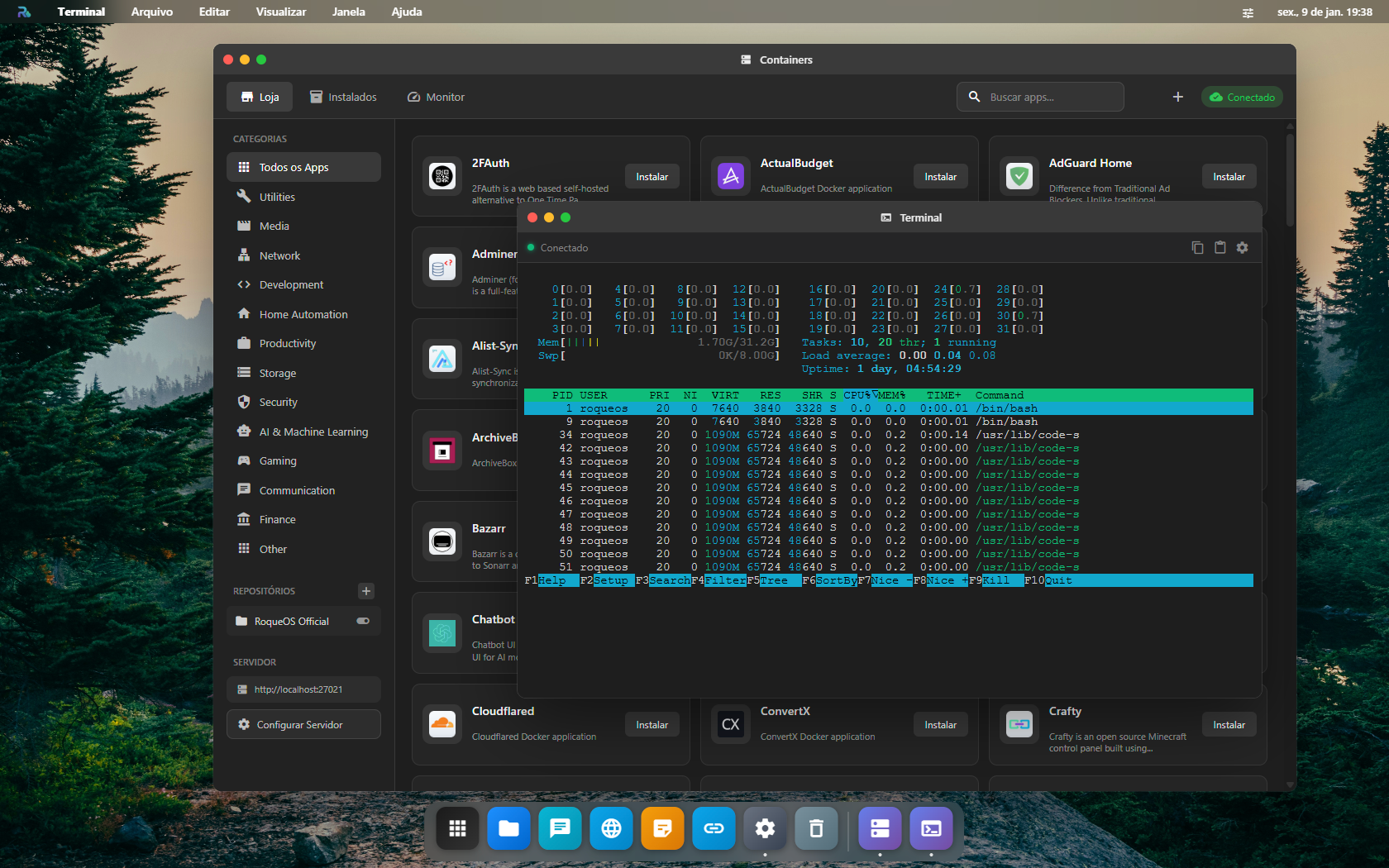
O que torna ele diferente
- 🐧 Ubuntu 22.04 real com kernel Linux do host (não simulação)
- 👤 Isolado por usuário, cada login tem container próprio, home persistente, processos separados
- 🔐 Sudo sem senha dentro do container (você é root do SEU ambiente, sem afetar outros)
- 💾 Home persistente em volume Docker, fica no
/data/roqueos/users/<seu-id>/, sobrevive entre sessions - 🛠️ Pacotes pré-instalados: Node.js 22, Python 3, Go, Rust toolchain, Git, curl, wget, htop, vim, nano, jq, build-essential
- 🌐 Acesso à rede completo, pode rodar servidor HTTP, baixar arquivo, conectar em DB externo
- 🤖
roqueos-clipré-instalado, chama o desktop RoqueOS (notifications, abrir apps, criar arquivo)
Como abrir
Launchpad → Terminal. Primeira vez leva ~5s pra spin up do container (depois é instantâneo). Múltiplas instâncias OK, abre tantas quantas precisar.
Rodando o primeiro comando, em quatro passos
- Conecte um servidor — o Terminal é o shell dele, não do seu computador.
- Abra o Terminal pelo Launchpad.
- Espere o prompt aparecer. Na primeira vez o container demora alguns segundos para subir.
- Digite
ls /shared— essa pasta é a mesma que o Arquivos e o VS Code enxergam.
Quando o terminal não responde
| O que acontece | Por quê | O que fazer |
|---|---|---|
| A janela abre preta e sem prompt | o container do terminal ainda está subindo, ou não subiu | espere alguns segundos; se não vier, confira o servidor em Ajustes → Servidor |
command not found num comando comum | a imagem é enxuta e não traz tudo | instale pelo gerenciador de pacotes da imagem; ver Instalando pacotes extras |
| O que eu instalei sumiu depois | a sessão foi recriada e só /shared e os volumes persistem | ponha o que precisa sobreviver dentro de um volume |
| Colar não funciona | o atalho do navegador foi capturado pelo xterm.js | use o atalho listado em Atalhos do xterm.js |
| A sessão trava depois de tempo parado | o proxy derrubou a conexão ociosa | feche e abra a janela; a sessão anterior não volta |
Casos de uso reais
Script rápido de manutenção:
# Limpar /tmp de logs antigos + avisar quando terminar
find /tmp -name "*.log" -mtime +7 -delete
roqueos-cli notify "Limpeza OK" "Logs > 7 dias removidos"
Setup do projeto novo:
cd ~/projects
git clone https://github.com/seu/projeto
cd projeto
yarn install
yarn dev &  # roda em background
roqueos-cli open-url "http://localhost:5173"  # abre no Roque Browser
Cron de monitoramento:
crontab -e
# Cole:
0 9 * * * df -h | awk '$5+0 > 80 {system("roqueos-cli notify \"Disco cheio\" \"" $6 " " $5 "\"")}'
Pipeline ad-hoc:
# Stream do log do servidor + alerta automático se "ERROR" aparecer
docker logs -f roqueos-server 2>&1 | \
  grep --line-buffered ERROR | \
  xargs -I{} roqueos-cli notify "RoqueOS error" "{}"
roqueos-cli, controle o desktop pelo shell
Mesmo CLI que o RoqueClaw usa. Rode roqueos-cli --help no Terminal pra ver a referência completa, é a fonte da verdade.
As 6 ações canônicas:
roqueos-cli notify       <título> <mensagem>      # Notificação no desktop
roqueos-cli open-app     <appId>                  # Abre app (finder, vscode, browser, etc.)
roqueos-cli open-url     <url>                    # Abre URL no Roque Browser
roqueos-cli create-file  <path>                   # Cria arquivo lendo conteúdo do stdin
roqueos-cli run-terminal <comando>                # Executa comando + retorna stdout
roqueos-cli show-dialog  <mensagem> [--type X]    # Modal de confirm/alert/info
Exemplos práticos:
# Notificação
roqueos-cli notify "Título" "Mensagem"

# Abrir app do RoqueOS
roqueos-cli open-app finder

# Abrir URL no Roque Browser
roqueos-cli open-url "https://github.com"

# Criar arquivo no Finder (lê stdin)
echo "Notas da reunião..." | roqueos-cli create-file "/home/user/notes/reuniao.md"

# Executar comando + retornar output como notification
roqueos-cli run-terminal "df -h"

# Modal de confirmação (espera resposta)
roqueos-cli show-dialog "Apagar 50GB de logs antigos?" --type confirm
Sintaxe usa argumentos posicionais (não flags
--title/--message). Se sua versão do CLI for diferente, atualize viaapt-get install --reinstall roqueos-clidentro do container.
Documentação completa: RoqueClaw + CLI.
Filesystem compartilhado
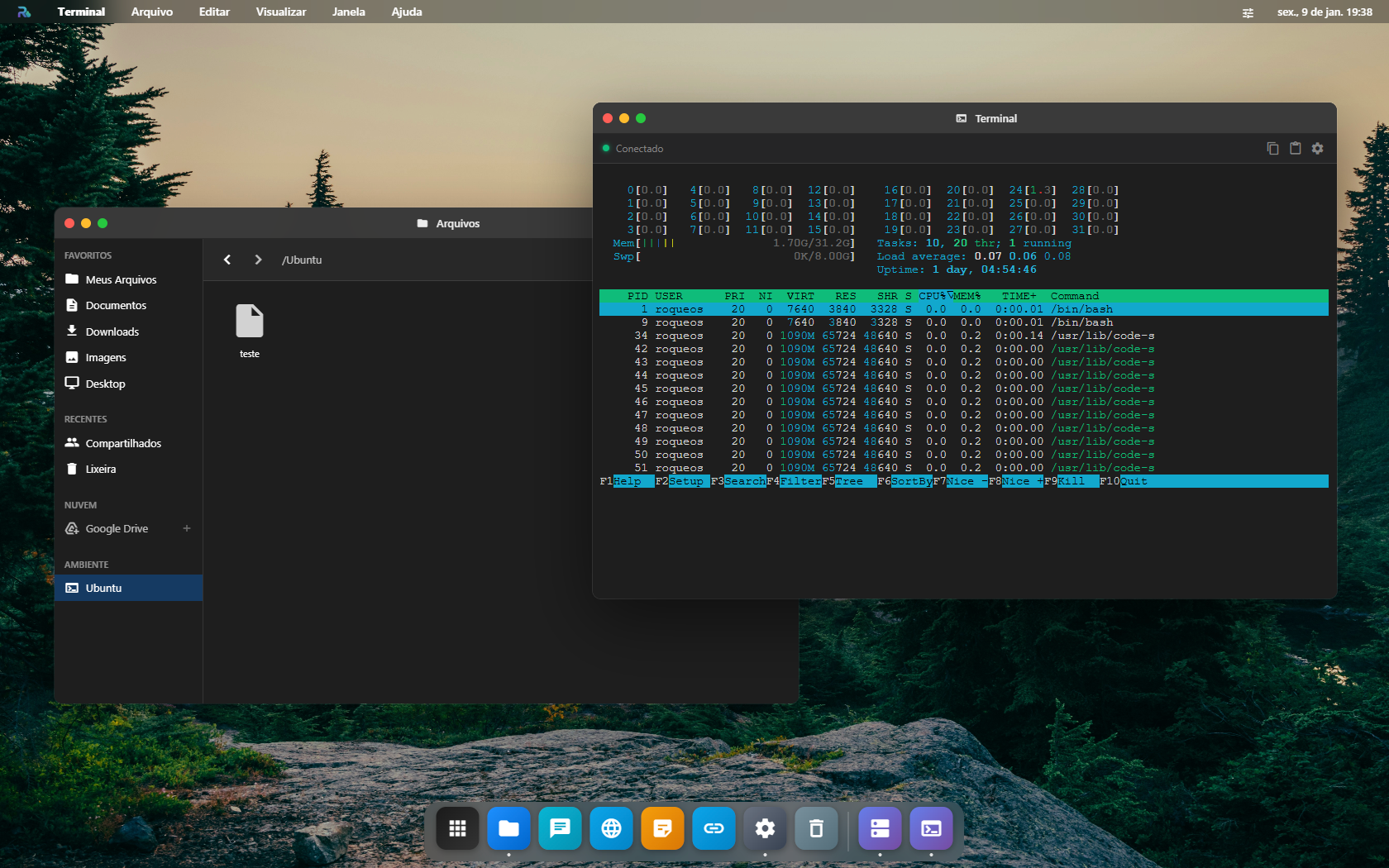
Os arquivos no /home/user/ do Terminal são os MESMOS que aparecem no Finder e no VS Code. Tudo em sincronia:
- Salva código no VS Code → aparece no
lsdo Terminal - Cria pasta no Finder →
cdfunciona no Terminal wgetbaixa no Terminal → aparece no Finder no Roque Browser
Recursos do container
| Recurso | Default |
|---|---|
| Memória RAM | 2 GB (configurável via env CONTAINER_MEMORY_LIMIT) |
| CPU | 2 cores compartilhadas |
| Disco | Volume Docker dedicado |
| Network | Bridge roqueos-network (acessa outros containers do servidor) |
| Imagem | roqueribeiro1988/roqueos-server-ubuntu:latest (Ubuntu 22.04) |
Abas
Cada aba é um shell próprio. A fileira de abas funciona pelo teclado e pelo mouse.
Pelo teclado, com o foco numa aba (chegue até a fileira com Tab):
| Tecla | O que faz |
|---|---|
← / → | Vai para a aba ao lado (da última, volta para a primeira) |
Home / End | Vai para a primeira / a última aba |
F2 | Renomeia a aba: digite o nome e confirme com Enter (Esc desiste) |
Delete | Fecha a aba |
Shift+F10 ou a tecla de menu | Abre o menu da aba |
Ctrl+Shift+T / Ctrl+Shift+W | Abre uma aba nova / fecha a aba atual (de qualquer lugar do Terminal) |
Ctrl+Tab / Ctrl+Shift+Tab | Passa para a próxima / a anterior (de qualquer lugar do Terminal) |
Pelo mouse:
| Gesto | O que faz |
|---|---|
| Clique duplo na aba | Renomeia |
| Botão do meio na aba | Fecha |
| Arrastar a aba | Muda a ordem |
| Botão direito na aba | Abre o menu da aba |
O menu da aba tem Fechar aba, Fechar outras abas, Fechar abas à direita, Renomear aba, Duplicar aba e Fechar todas as abas.
Atalhos do xterm.js
| Atalho | Ação |
|---|---|
Ctrl+Shift+C | Copiar selection |
Ctrl+Shift+V | Colar |
Ctrl+Shift++ / Ctrl+- | Aumentar / diminuir font size |
Ctrl+Shift+F | Find in buffer |
Ctrl+L (bash) | Limpar terminal |
Ctrl+D | Logout / fechar shell |
Ctrl+R | Reverse search no histórico bash |
Touch input em mobile suportado nativamente (xterm.js detecta).
Persistência entre sessions
/home/user/ (e qualquer subpasta) persistem entre fechamentos do app, restarts do container, updates do RoqueOS Server (install.sh --update). Só perde se você apagar manualmente o volume Docker roqueos-userdata-<uid> ou recriar o servidor do zero (docker compose down -v).
Instalando pacotes extras
sudo apt update
sudo apt install -y <pacote>
Os pacotes ficam no container do seu usuário, outros usuários do mesmo servidor não veem. Boa prática: anotar no /home/user/.bashrc quais pacotes você instalou pra reinstalar se algum dia o container for recriado.
Diferença vs xterm direto / WSL
| Aspecto | RoqueOS Terminal | WSL / xterm local |
|---|---|---|
| Setup | 0s (já está rodando) | Install Linux + dist + setup |
| Acesso | Qualquer browser logado | Só sua máquina |
| Multi-device | ✅ celular acessa o mesmo home | ❌ |
| Persistência | Volume Docker do servidor | Disco local |
| Isolation | Container per-user | Compartilhado |
| Performance | Latência server↔browser | Nativo |
Explicar o output com IA
O botão de IA (✨) na barra de status manda o que está na tela pra um dos seus agentes do Estúdio de IA e mostra a resposta ali mesmo.
O que ele lê, nesta ordem:
- O texto que você selecionou, se houver seleção (você apontou o pedaço que importa).
- O fim do scrollback (últimas 200 linhas), se não houver seleção. Um build de 40 mil linhas não cabe num prompt, e é o fim dele que explica a falha.
Ações prontas: Melhorar, Corrigir, Comentar e Explicar. O campo livre aceita qualquer pergunta, por exemplo "por que esse container reiniciou?".
O agente explica o output, ele nunca digita no seu shell. Leitura continua sendo só leitura, por decisão de projeto.
Precisa de Modo Servidor ativo e de pelo menos um agente salvo. Sem agente, o painel leva direto pro app de Agentes.
Veja também
- VS Code integrado, code-server com extensions, Git, debugger
- App Store Docker, instalar Plex/Nextcloud/etc com 1 clique
- Containers Manager, gerenciar containers Docker via UI
- RoqueClaw + CLI, automatize tarefas dev via linguagem natural